Nejběžnější použití: protistrana dokumentu musí projít ověřením totožnosti, jinak se k podpisu nedostane. Ověření nastavíte při zakládání dokumentu u konkrétní protistrany.
Jak na to
- Založte dokument jako obvykle a přejděte na krok Příjemci.
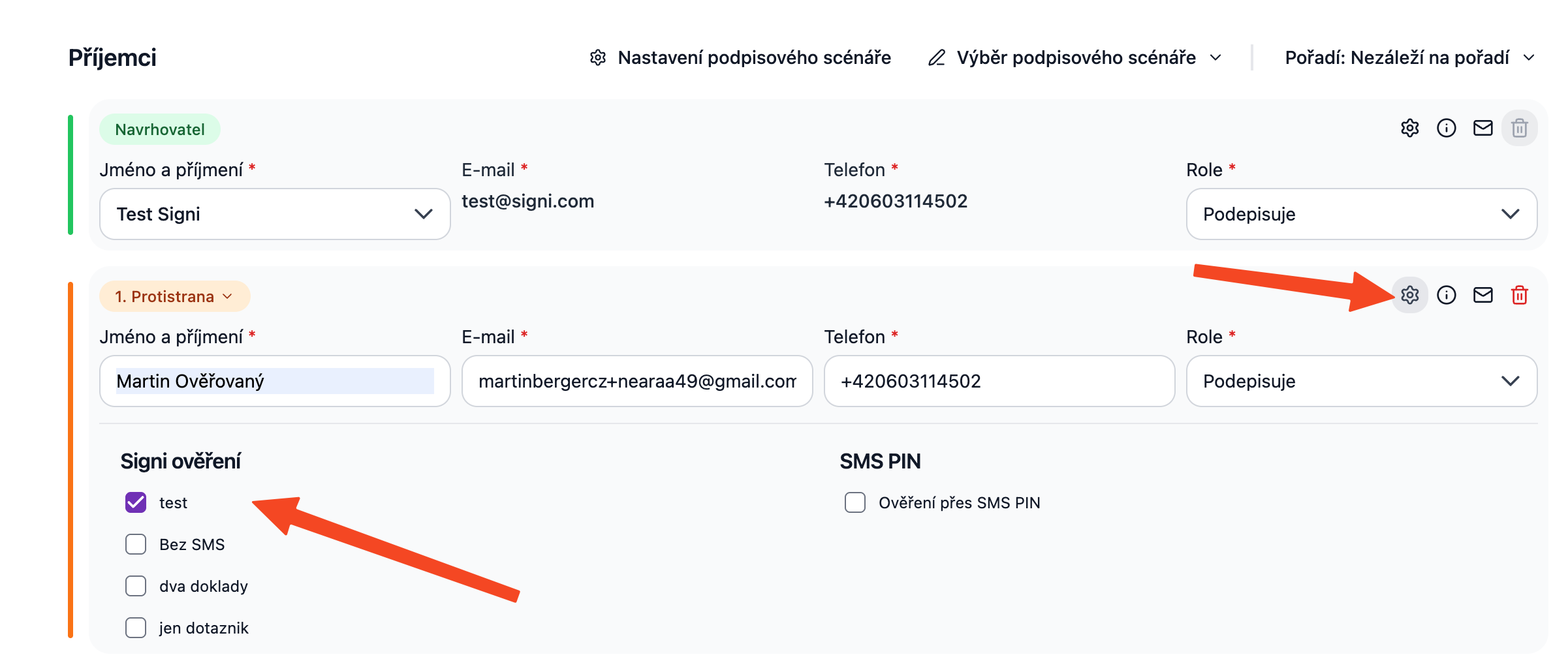
- U protistrany klikněte na ozubené kolo (nastavení příjemce). Rozbalí se sekce Signi ověření se seznamem vašich ověřovacích skupin.
- Zaškrtněte skupinu, kterou má protistrana projít. Můžete zaškrtnout až dvě — protistrana si pak vybere, kterou cestou se ověří.
- Pokračujte na obsah dokumentu a odešlete.
Když má skupina zapnuté Automaticky přidávat při vytváření dokumentu, je u protistran předvyplněná.
Co se stane po odeslání
- Protistraně přijde e-mail; místo rovnou k podpisu ji Signi nejdřív provede ověřením.
- V detailu dokumentu vidíte u protistrany stav ověření (Čeká / Probíhá ověření / Ke kontrole / Schváleno…) a můžete výzvu Poslat znovu.
- Když protistrana kontroly dokončí, může rovnou pokračovat k podpisu — na vaše schválení nečeká. Ověření mezitím zkontrolujete a schválíte.
Když už je protistrana ověřená
Signi platná ověření recykluje: má-li kontakt schválené ověření stejné skupiny, které ještě platí, protistrana kontrolami znovu neprochází — dokument jde rovnou k podpisu. Kdy se ověření vyžádá znovu, řídí platnost skupiny a práh znovuověření v nastavení workspace.
Pokud má kontakt ověření zrovna rozběhnuté, aplikace vás na to upozorní: „Kontakt už má probíhající ověření. Spuštěním dalšího založíte nový běh." Většinou stačí počkat na dokončení toho stávajícího.
Kam dál
- Kontrola a schválení ověření
- Ověření z kontaktu — ověření bez dokumentu, „do zásoby"
- Pro integrátory: Ověření u dokumentu přes API
Související pojmy: vzdálená identifikace · distanční ověření · ověření identity protistrany
Byl tento článek užitečný?
To je skvělé!
Děkujeme Vám za zpětnou vazbu
Je nám líto, že jsme vám nepomohli
Děkujeme Vám za zpětnou vazbu
Zpětná vazba odeslána
Oceňujeme vaši snahu a pokusíme se článek opravit