Jak vytvořit nový vzor dokumentu v aplikaci
Vytváření vlastních vzorů (šablon) vám ušetří spoustu času při opakovaném generování smluv, dodatků nebo jiných dokumentů. Pojďme si ukázat, jak na to – od prvního kliknutí až po nastavení chytrých polí.
Krok 1: Spuštění tvorby vzoru
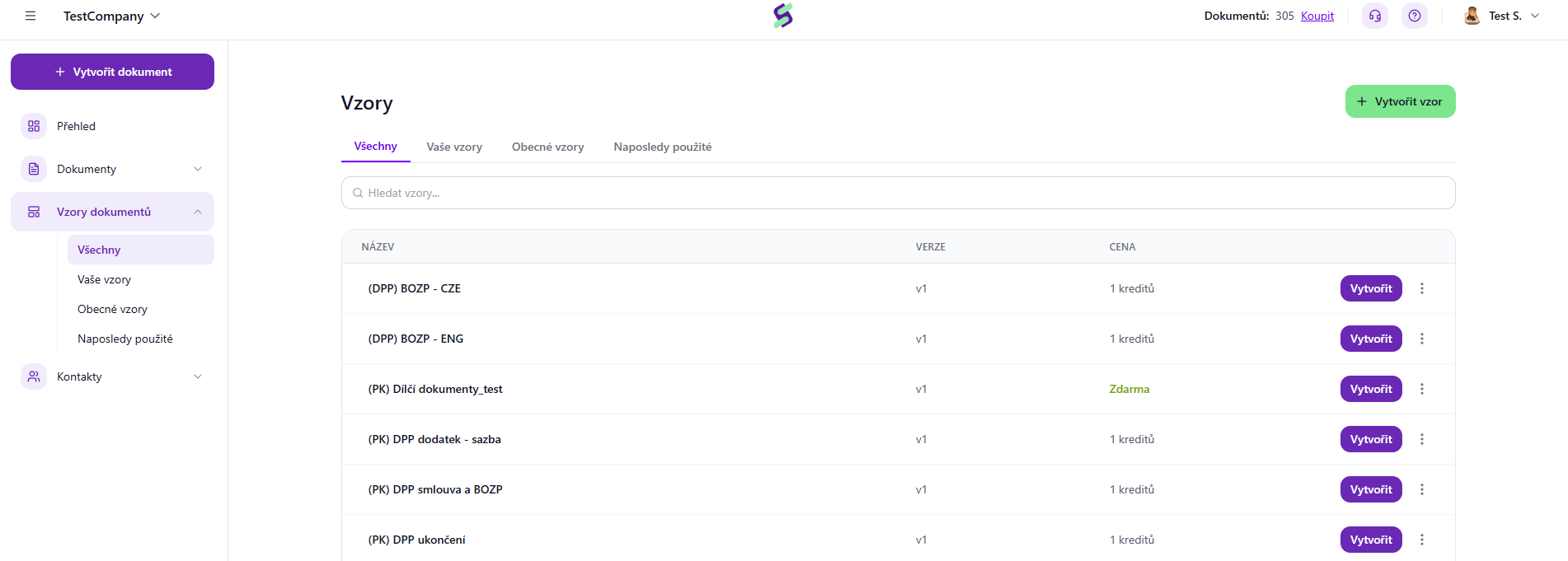
Vše začíná na hlavní nástěnce v sekci Vzory dokumentů.
Podívejte se do pravého horního rohu obrazovky.
Klikněte na zelené tlačítko + Vytvořit vzor.
Krok 2: Práce v editoru (Nová šablona)
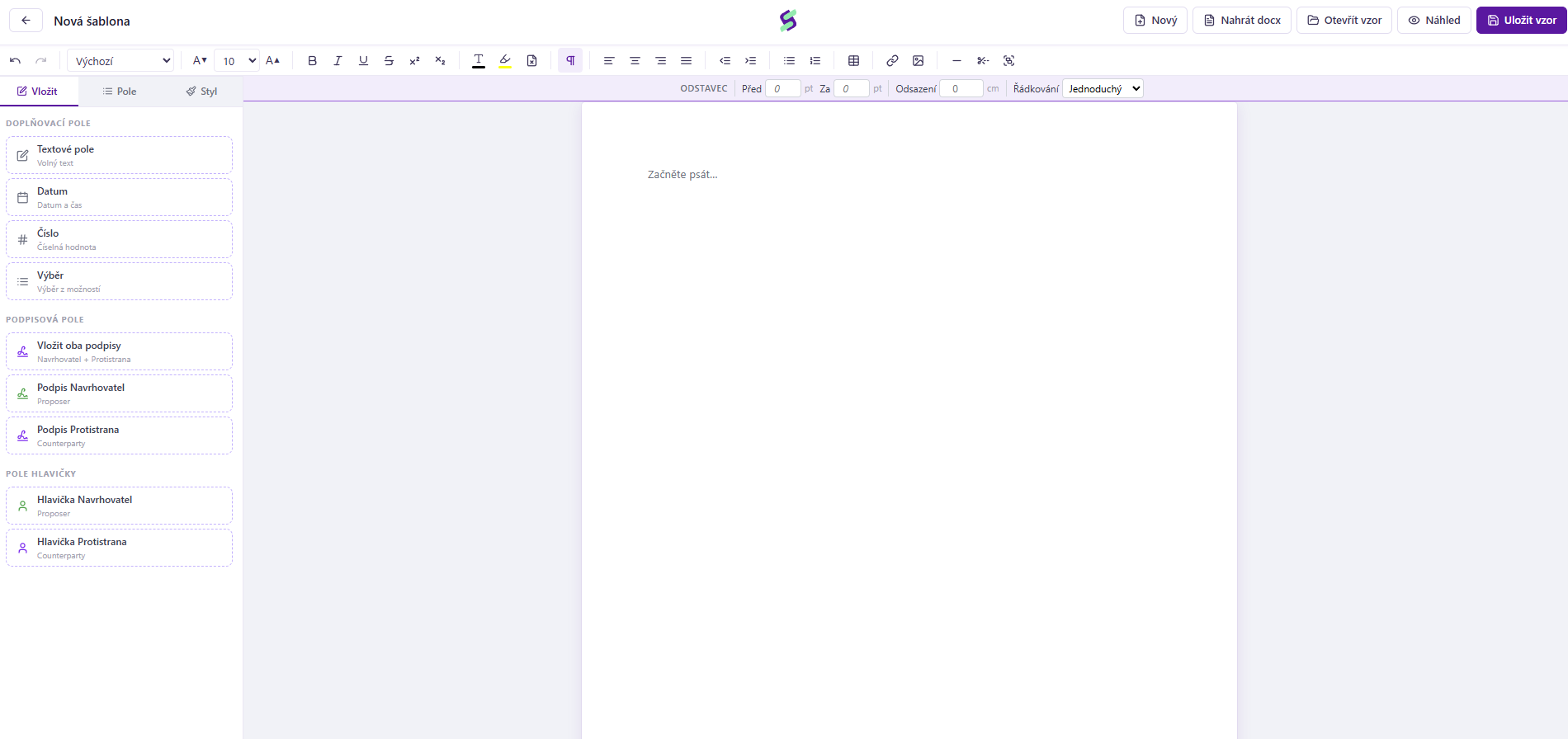
Po kliknutí se otevře vestavěný editor, kde můžete šablonu sestavit. Máte dvě hlavní možnosti, jak začít s textem:
Psát od nuly: Můžete začít rovnou psát vlastní text přímo do bílého listu (tam, kde je napsáno „Začněte psát...“).
Nahrát hotový dokument: Pokud již máte smlouvu připravenou v počítači, v horní liště klikněte na tlačítko Nahrát docx a soubor jednoduše importujte.
Průvodce ovládacími prvky na obrazovce
Editor je rozdělen do několika částí, které vám usnadní práci:
1. Horní ovládací lišta
V horní části najdete nástroje pro formátování textu (výběr písma, velikost, tučné písmo, zarovnání, odrážky atd.) a také důležitá systémová tlačítka v pravém horním rohu:
Nový: Vyčistí rozepsanou práci a začne znovu.
Otevřít vzor: Umožní načíst již existující šablonu.
Náhled: Ukáže vám, jak bude dokument vypadat ve výsledné podobě.
Uložit vzor: Uloží vaši hotovou šablonu do systému, abyste ji mohli začít používat.
2. Levý panel: Interaktivní pole
To nejdůležitější na šabloně jsou dynamická pole, která se při reálném vyplňování dokumentu automaticky nebo ručně doplňují. Stačí na ně kliknout nebo je přetáhnout do textu:
Doplňovací pole:
Textové pole: Pro vložení libovolného textu (např. jméno, adresa, specifické ujednání).
Datum: Pole, kde bude možné vybrat konkrétní datum a čas.
Číslo: Pro číselné hodnoty (např. částky, IČO, rodné číslo).
Výběr: Rozbalovací seznam, ze kterého si uživatel vybere jednu z předdefinovaných možností.
Podpisová pole:
Vložit oba podpisy: Přidá podpisové bloky pro Navrhovatele i Protistranu najednou.
Podpis Navrhovatel / Podpis Protistrana: Umožňuje vložit pole pro elektronický podpis pro každou stranu zvlášť tam, kam potřebujete.
Pole hlavičky:
- Hlavička Navrhovatel / Hlavička Protistrana: Automaticky předvyplní identifikační údaje firem či osob (jako jsou názvy, sídla apod.) registrovaných v systému.
Krok 3: Nastavení detailů interaktivních polí
Když do dokumentu vložíte chytré pole, vyskočí na vás tabulka s jeho detailním nastavením. Tímto krokem určíte, jak se bude pole chovat, kdo ho má vyplnit a co v něm koncový uživatel uvidí.
Pojďme si vysvětlit jednotlivé položky.
Společná nastavení pro všechna pole
Většina prvků má základní nastavení identické:
NÁZEV (povinné): Interní pojmenování pole, podle kterého se budete orientovat vy i systém (např. „Datum podpisu smlouvy“ nebo „Typ spolupráce“).
ID POLE: Unikátní technický kód (např.
date_1,options_1), který systém generuje automaticky a běžně jej nemusíte měnit. Klíčový je však při hromadném rozesílání kampaní. Toto ID slouží jako záhlaví sloupce v CSV souboru, který pro kampaň importujete. V praxi to funguje tak, že v prvním řádku CSV tabulky uvedete toto ID pole a do řádků pod ním zapíšete konkrétní údaje, které se pak do dokumentů automaticky doplní.PLACEHOLDER: Text nápovědy, který uživatel uvidí zašedlý uvnitř pole, dokud do něj nezačne psát (např. „Vyberte ze seznamu...“ nebo „DD.MM.RRRR“).
POPIS: Volitelné pole pro detailnější instrukce. Pokud potřebujete uživateli upřesnit, co přesně má vyplnit, napište to sem.
STRANA: Zásadní nastavení, které určuje, kdo má toto pole vyplnit. Kliknutím zvolíte buď Navrhovatel (vy), nebo Protistrana (váš klient/partner). Pole určená pro protistranu může v případě potřeby vyplnit i sám navrhovatel.
Povinné pole (zaškrtávátko): Pokud políčko aktivujete, dokument nebude možné podepsat/schválit bez jeho vyplnění.
Specifické nastavení pro pole „Datum“ a "Textové pole" a "Číslo"
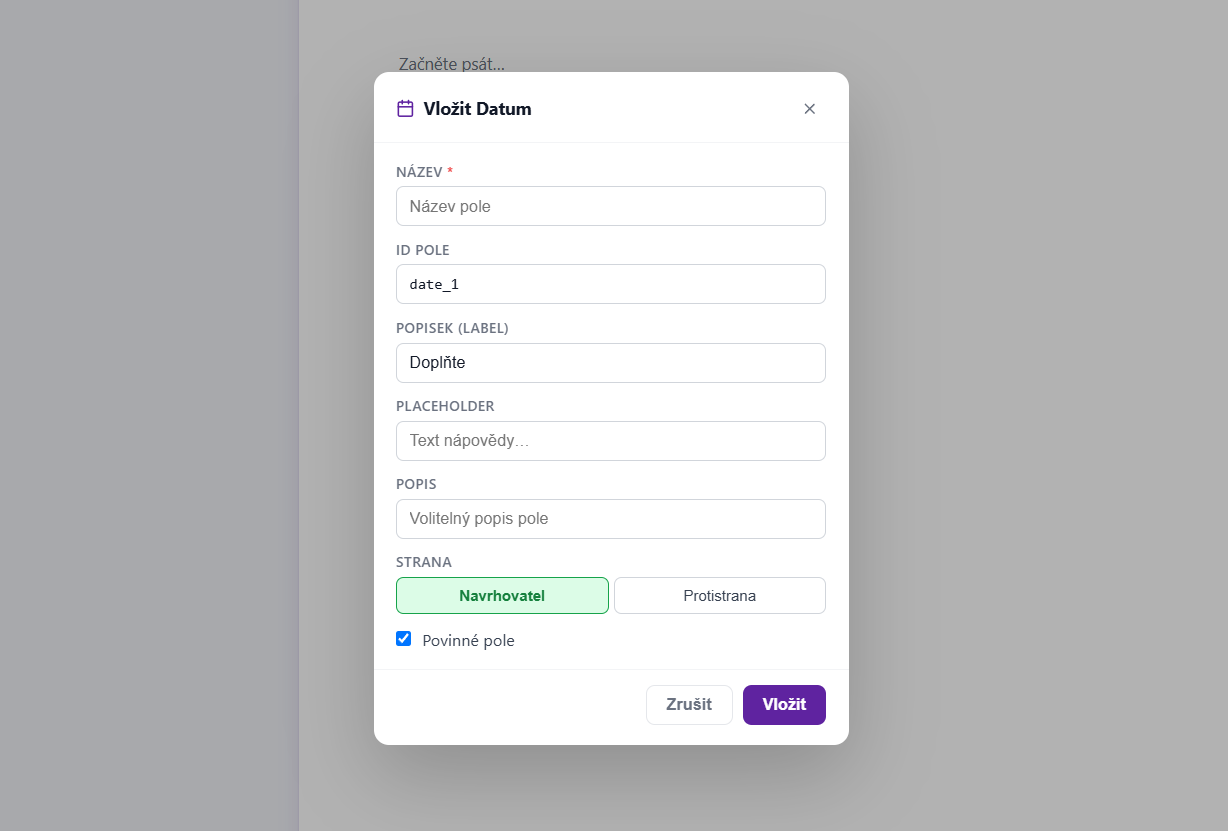
U Textové pole, Datum a Číslo najdete navíc jednu užitečnou drobnost:
- POPISEK (LABEL): Text, který se zobrazí přímo nad samotným políčkem v průvodci vyplňováním (např. výchozí „Doplňte“ můžete změnit na „Uveďte datum zahájení“).
Specifické nastavení pro pole „Vložit výběr“
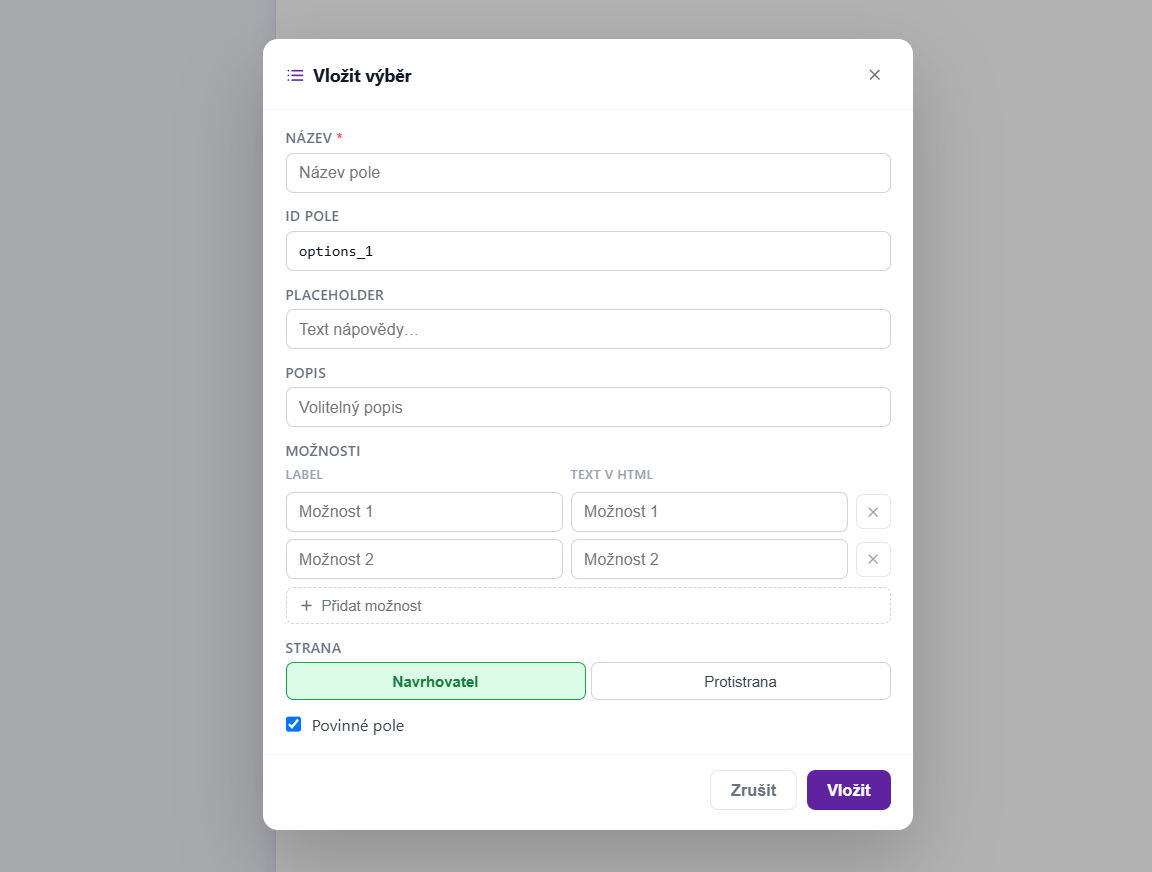
Pole výběru (tzv. dropdown / rozbalovací seznam) slouží k tomu, aby uživatel nepsal text ručně, ale vybral si z vámi definovaných možností.
MOŽNOSTI: Zde definujete položky, ze kterých bude mít uživatel na výběr.
LABEL: To, co reálně uvidí člověk, který dokument vyplňuje (např. „Doba neurčitá“).
TEXT V HTML: Hodnota, která se po vybrání reálně propíše do výsledného textu dokumentu (většinou se shoduje s Label, ale můžete zde mít formátovaný text).
+ Přidat možnost: Kliknutím na toto tlačítko přidáte další řádek pro novou variantu.
Ikona křížku (X): Kliknutím na křížek danou možnost ze seznamu smažete.
Byl tento článek užitečný?
To je skvělé!
Děkujeme Vám za zpětnou vazbu
Je nám líto, že jsme vám nepomohli
Děkujeme Vám za zpětnou vazbu
Zpětná vazba odeslána
Oceňujeme vaši snahu a pokusíme se článek opravit