Kromě nahrání souboru lze v Signi podepisovat dokumenty vytvořené z připraveného vzoru.
Výhodou vzorů je, že v Signi zadáte nebo propojená aplikace předá pouze potřebné údaje a dokument vytvoří Signi a zároveň zajistí jeho podepsání či schválení.
Kroky využití vzorů jsou následující:
- Volba vzoru k podpisu
- Zadání podpisového scénáře
- Doplnění údajů do vzoru
- Připojení dalšího dokumentu do sady
- Odeslání dokumentů k podpisu
Jedná se o placenou funkci, viz ceník, pro zpřístupnění nás kontaktujte na sales@signi.com
Volba vzoru k podpisu
V aplikaci máte k dispozici jednak obecné vzory, které jsou dostupné všem uživatelům a dále máte možnost nechat si od nás do vašeho workspace vložit vzory dokumentů, které aktuálně využíváte.
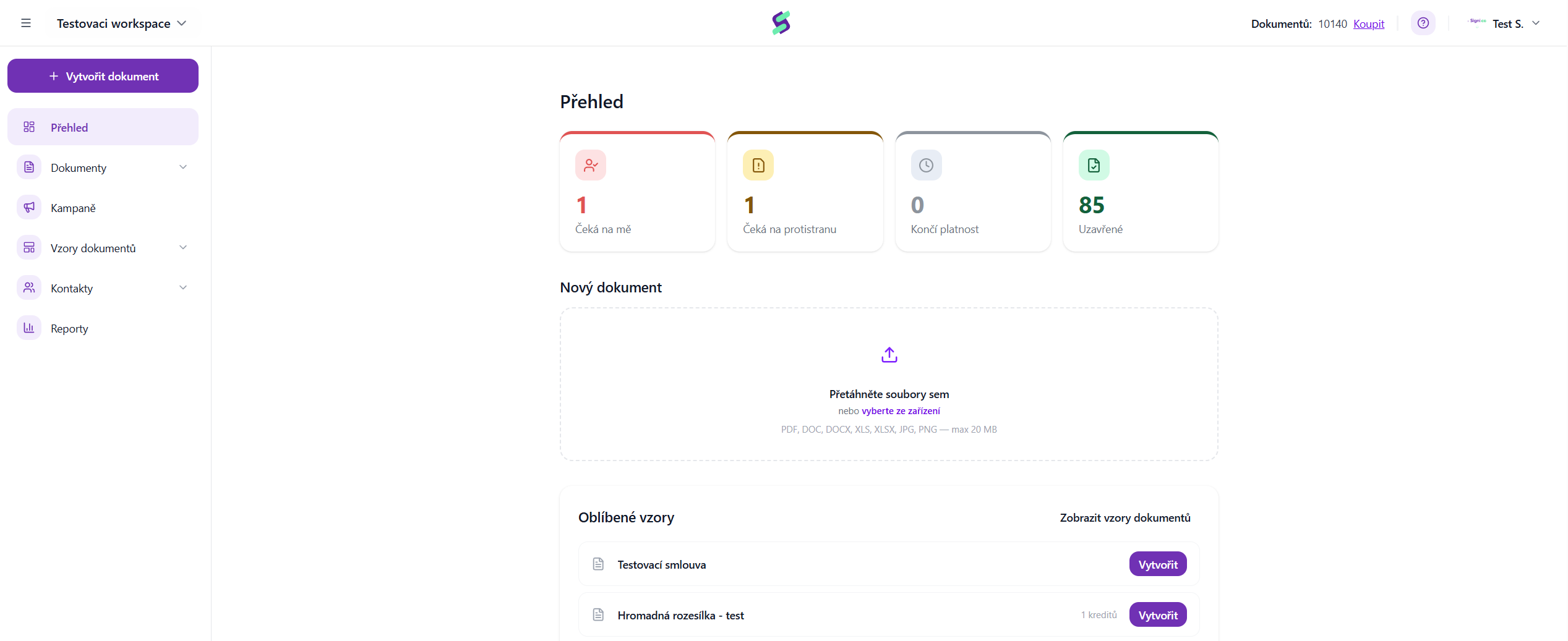
Na hlavní obrazovce máte zobrazeny nejčastěji použité vzory vašich dokumentů pod názvem Oblíbené vzory. V případě, že potřebujete jiný vzor než naposledy použitý, klikněte na tlačítko Zobrazit vzory dokumentů.
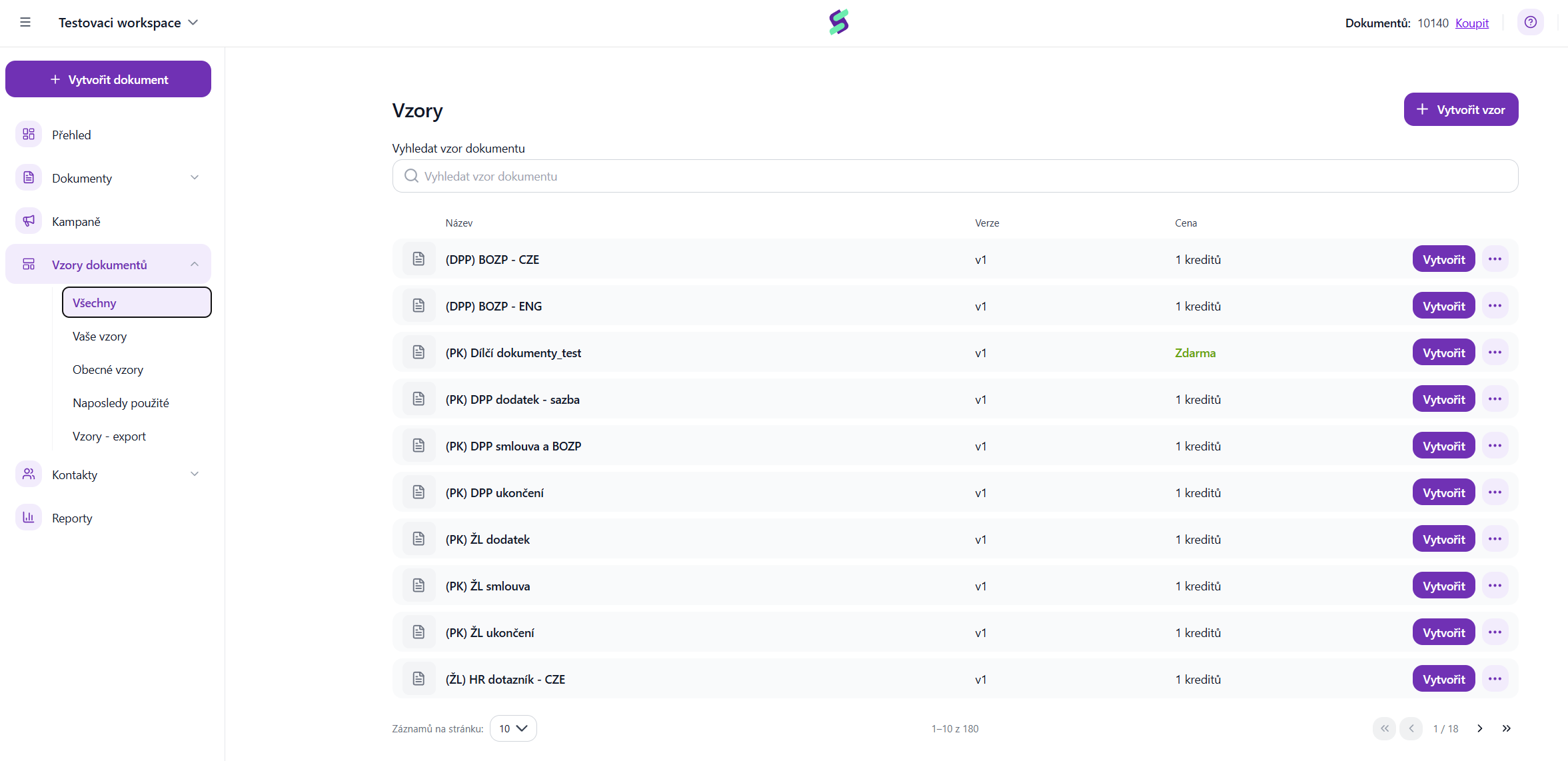
V případě, že máte vloženy do Signi vlastní firemní vzory dokumentů, naleznete je v záložce Vaše vzory. Všechny ostatní vzory si zobrazíte v menu pod záložkou Všechny.
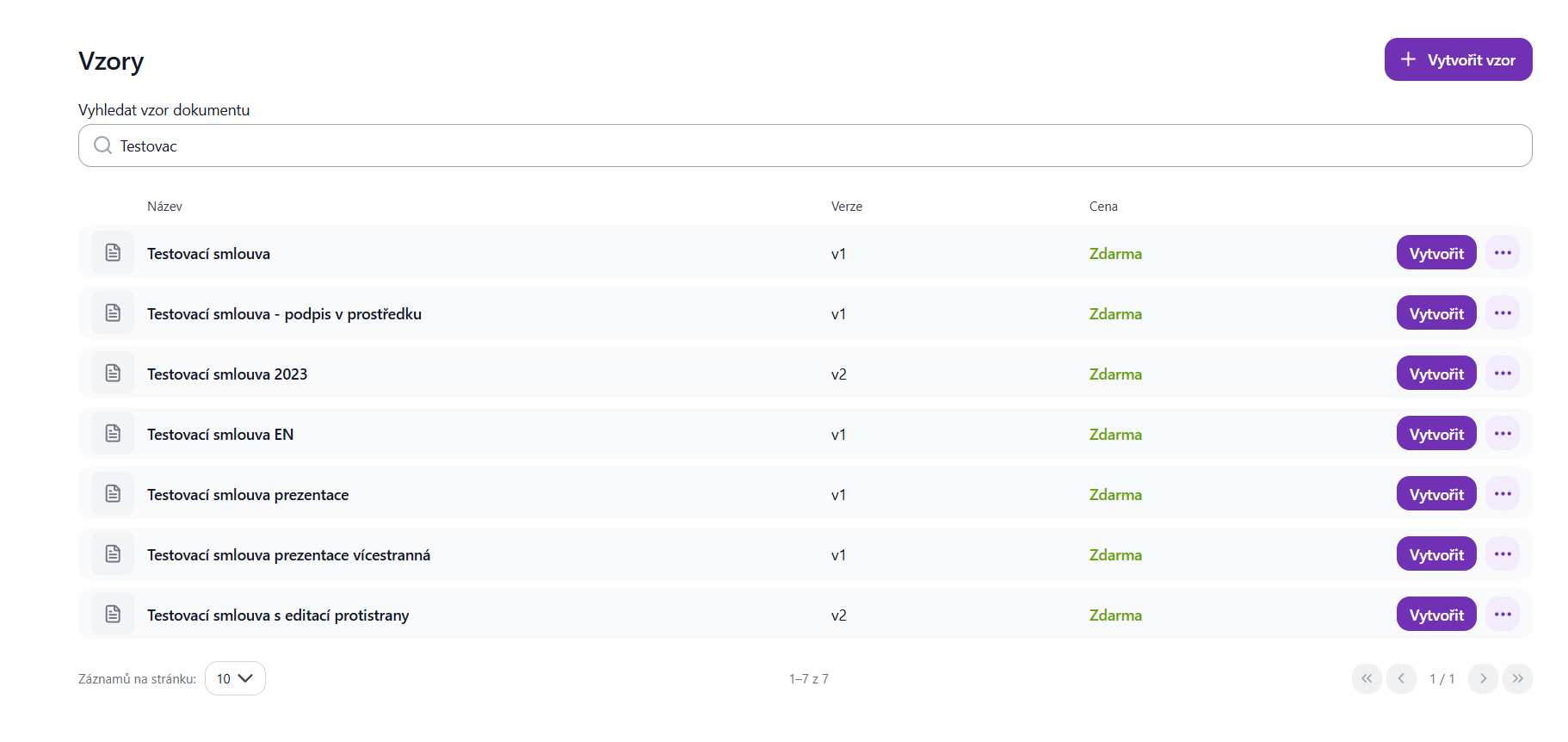
Vzory lze vyhledávat dle názvu.V případě, že máte zájem uzavřít např. Smlouvu o poskytování konzultačních služeb, zadejte do pole pro vyhledávání část názvu a po vyhledání dokumentu klikněte na Vytvořit.
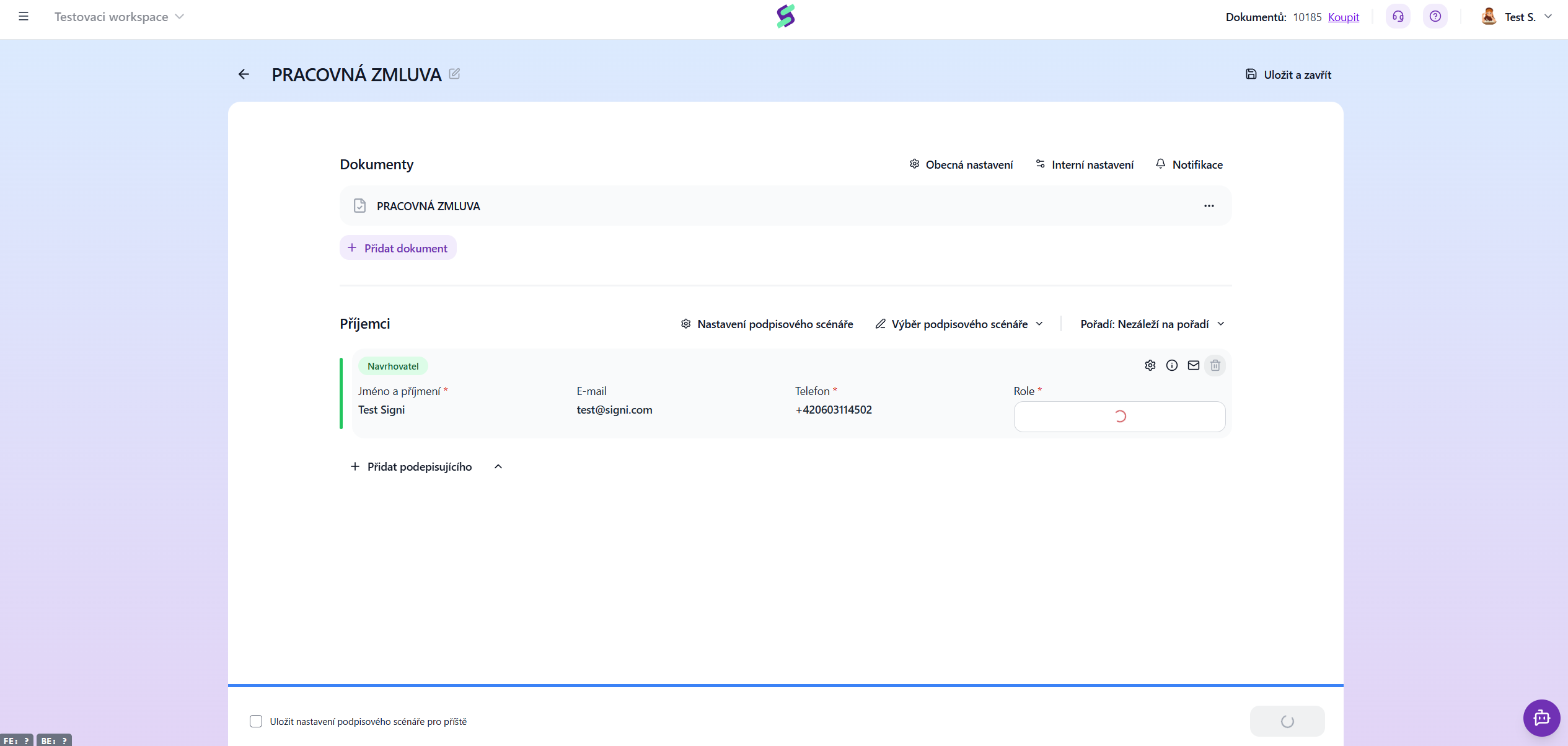
V dalším kroku vás aplikace navede na stránku podpisového scénáře, kde se určuje kdo kdy bude podepisovat, případně schvalovat, vzdáleně se identifikovat a podobně.
Tlačítko Obecná nastavení:
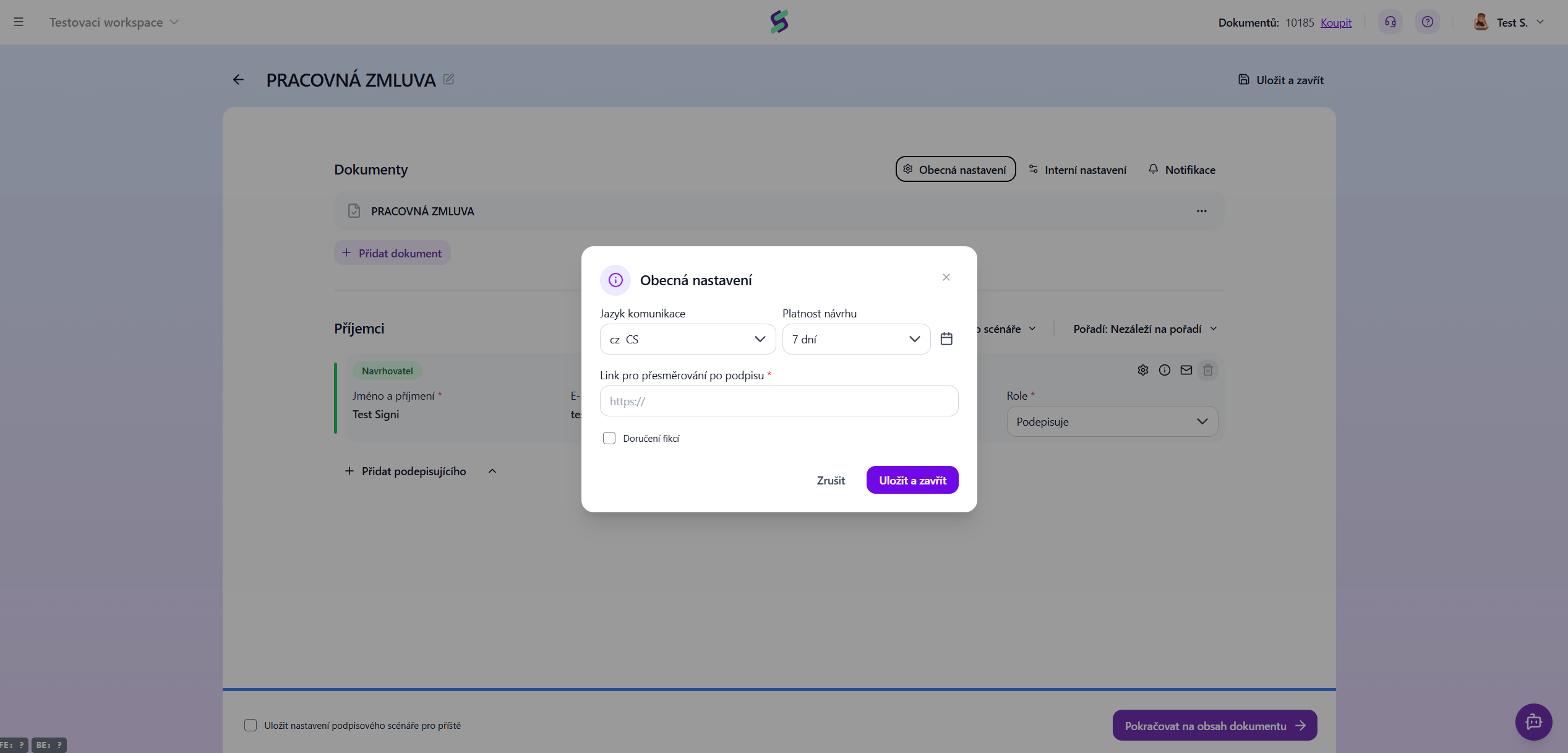
Jazyk komunikace - pomocí tohoto tlačítka můžete nastavit jazyk, ve kterém budeme posílat notifikační e-maily a SMS.
Platnost návrhu - zde můžete nastavit platnost odkazu pro podepisujících v kalendářních dnech nebo kliknout na ikonu kalendáře pro výběr přesného data
Link pro přesměrování po podpisu - Zde můžete nastavit, na jakou webovou stránku mají být podepisující osoby po podpisu přesměrovány.
Tlačítko Interní nastavení:
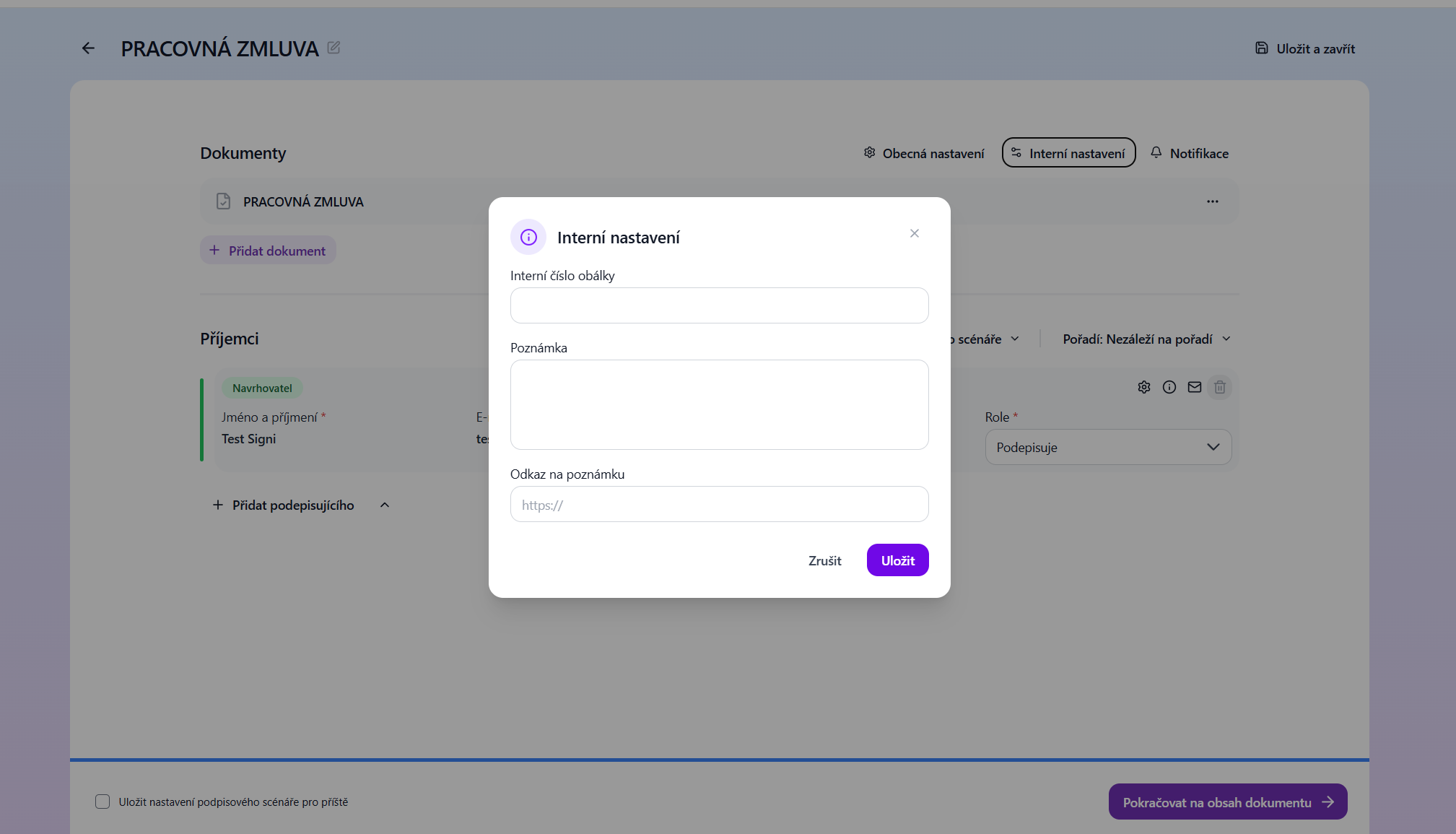
Interní číslo obálky - pole číslo dokumentu není povinné a slouží pro vaše interní číslování. Číslo může obsahovat libovolný počet číslic a písmen.
Poznámka - zde můžete nastavit interní poznámku pro členy workspace.
Link do poznámky - zde můžete zadat odkaz, který se zobrazí jako poznámka při otevření dokumentu.
Tlačítko Notifikace:
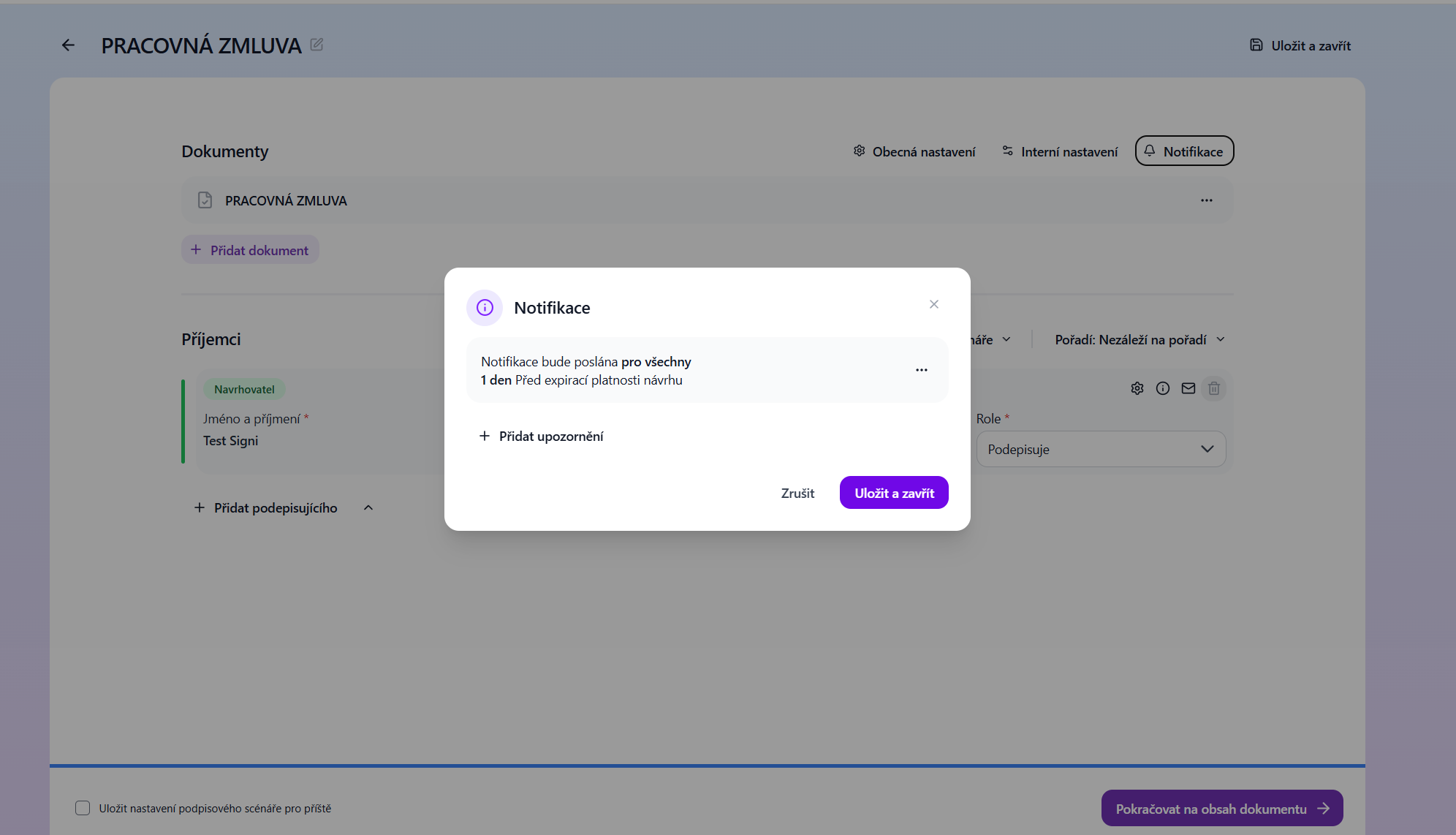
V této části můžete zadat, jak často chcete podpisujícím zasílat upomínky.
Posledním tlačítkem této sekce je tlačítko Přidat přílohy, pomocí tohoto tlačítka můžete k dokumentu nahrát přílohy.
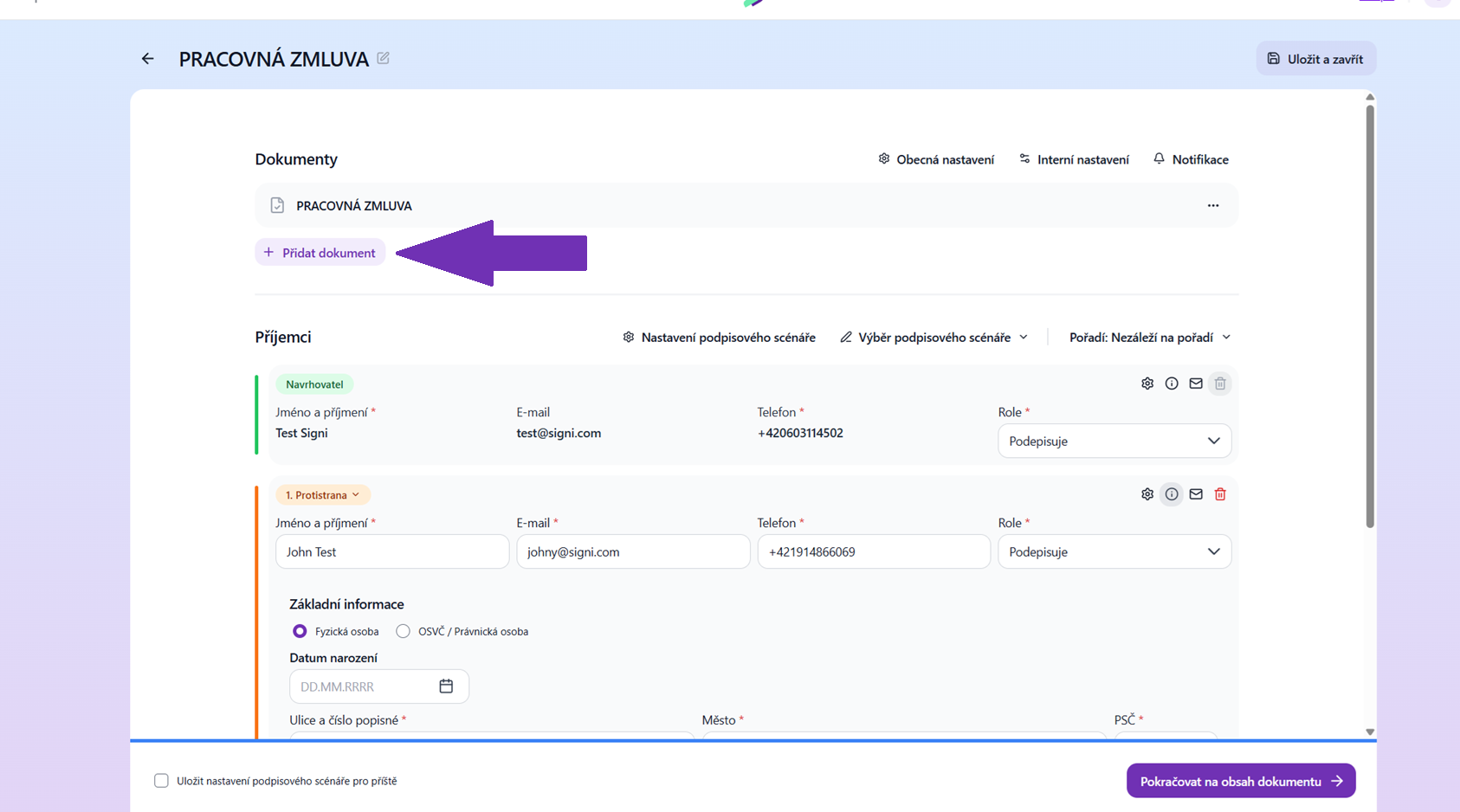 Dokument můžete uzavřít na jednom zařízení, tzn. že vy i protistrana budete podepisovat na vašem tabletu, chytrém telefonu nebo PC. V tom případě zaškrtněte volbu Podpis na jednom zařízení (jedna z placených funkcí) kterou najdete pod Nastavení podpisového scénáře. Více informací naleznete v kapitole Podpis na jednom zařízení
V této sekci najdete například i tlačítko pro detekci placeholderů nebo možnost, zda chcete dokument po podpisu uzamknout (bez uzamčení je možné tento dokument podepsat znovu).
Následující sekce se nazývá Příjemci, kde můžete vybrat navrhovatele a protistrany anebo podpisové role - Podpisové skupiny (role) v Signi
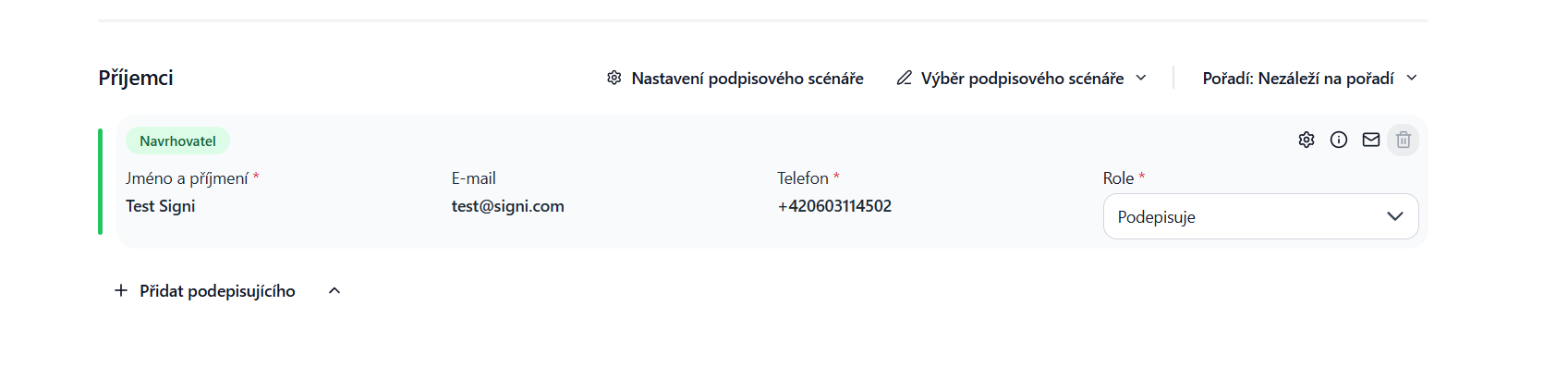
Pokud jste do svého workspace přizvali další členy týmu, kterým jste přidělili podpisová práva, za navrhovatele můžete místo sebe vybrat právě někoho z týmu.
Obálka: Jakmile kliknete na obálku, objevím se vám možnost napsat personifikovanou zprávu pro každého uživatele. Zprávu můžete nakopírovat pro všechny pomocí tlačítka "nakopírovat zprávu pro ostatní".
Pokud potřebujete do podpisového scénáře zadat více navrhovatelů musíte použít šipku vedle tlačítka Přidat podepisujícího.
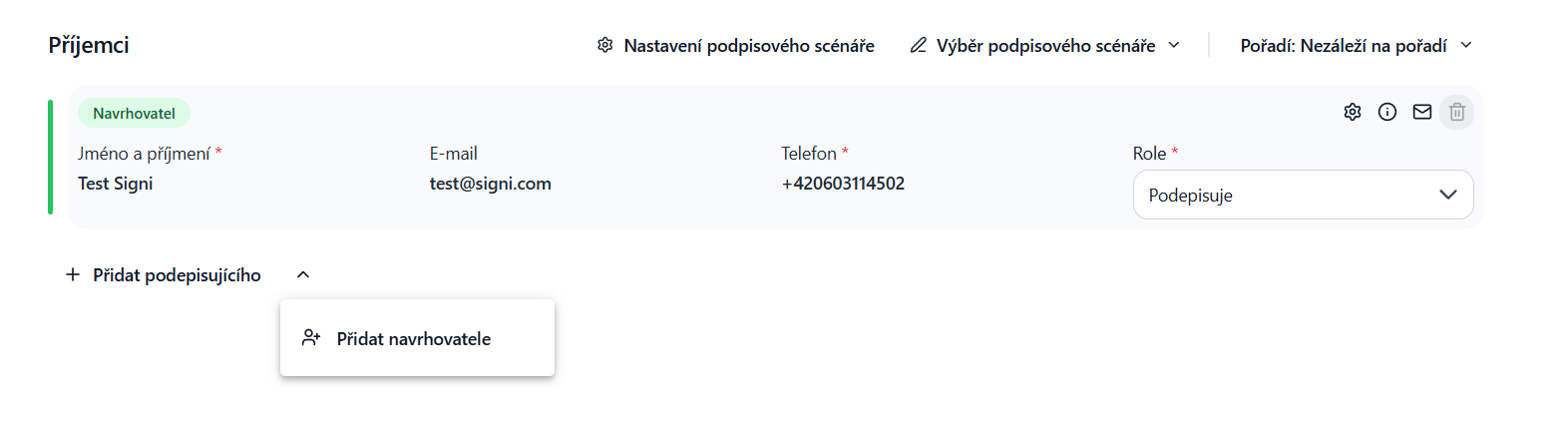
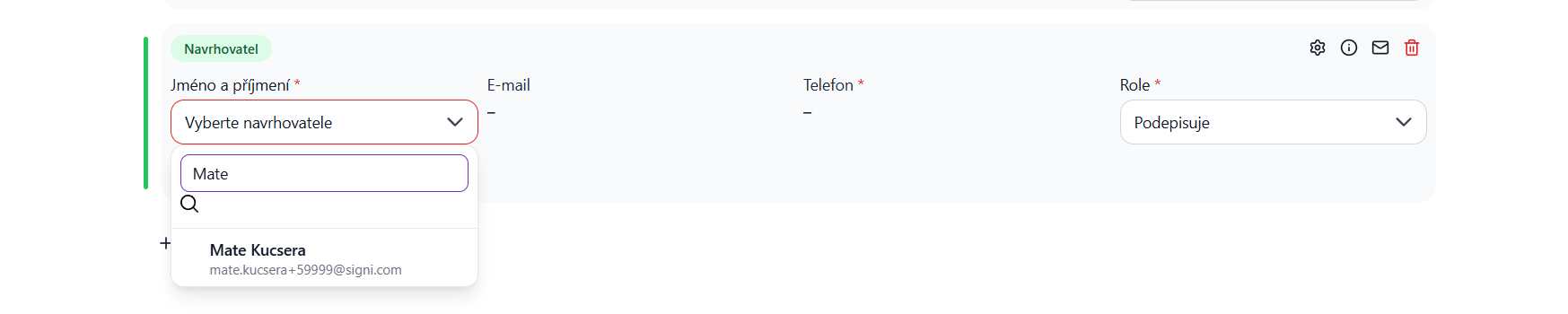
Dále pokračujete výběrem protistrany, a to kliknutím na ikonku Přidat podepisujícího.Rolovací seznam při výběru protistrany je aktivní pouze za předpokladu, že již máte uložené nějaké kontakty, nebo jste již nějaký dokument zasílali. Zde se vám pak bude zaznamenávat historie.
V případě, že se chystáte odeslat svůj první dokument, případně se jedná o nový kontakt, musíte údaje zadat ručně.
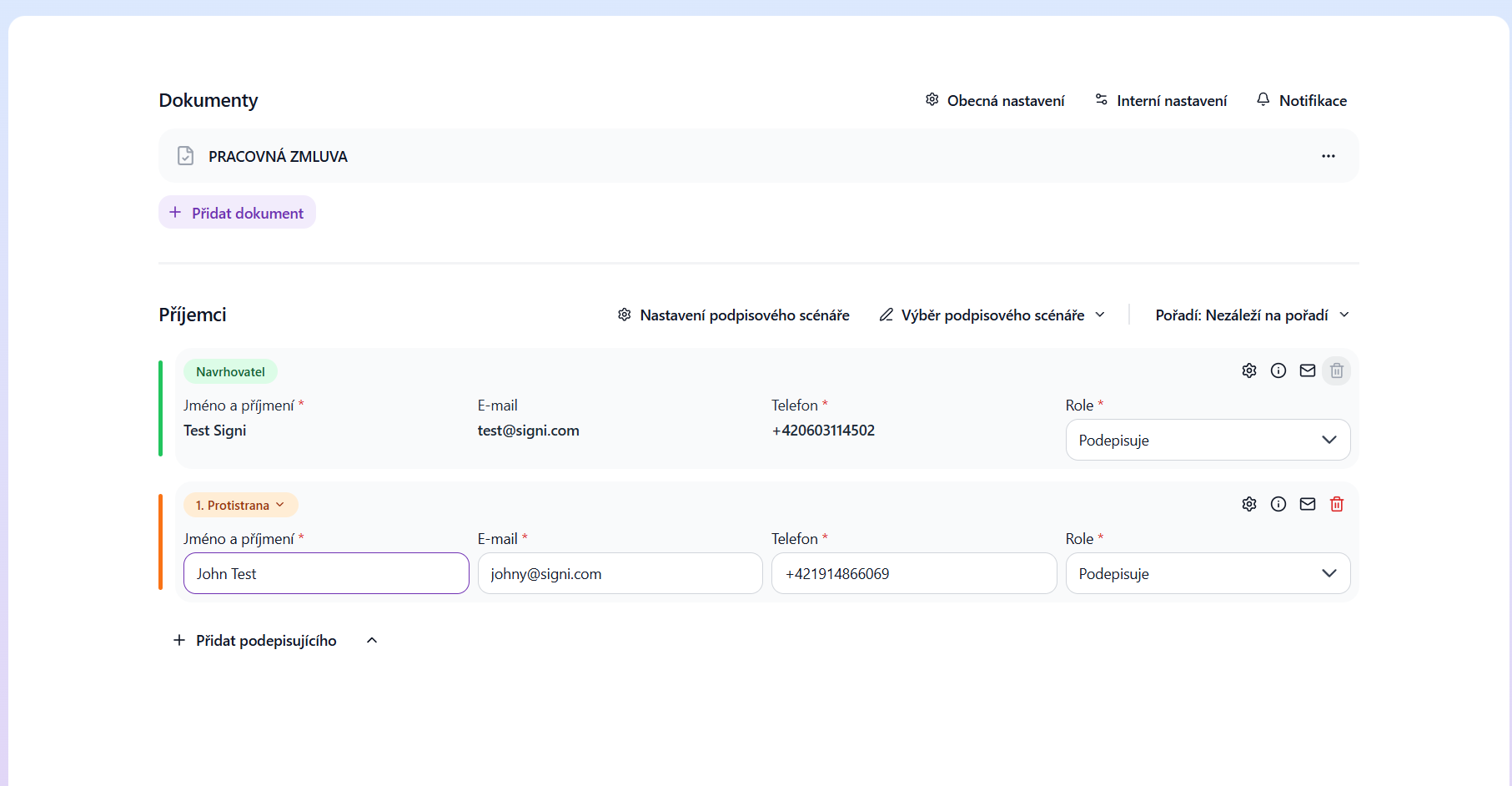 Dokument může být uzavřen s OSVČ a fyzickou nebo právnickou osobou.
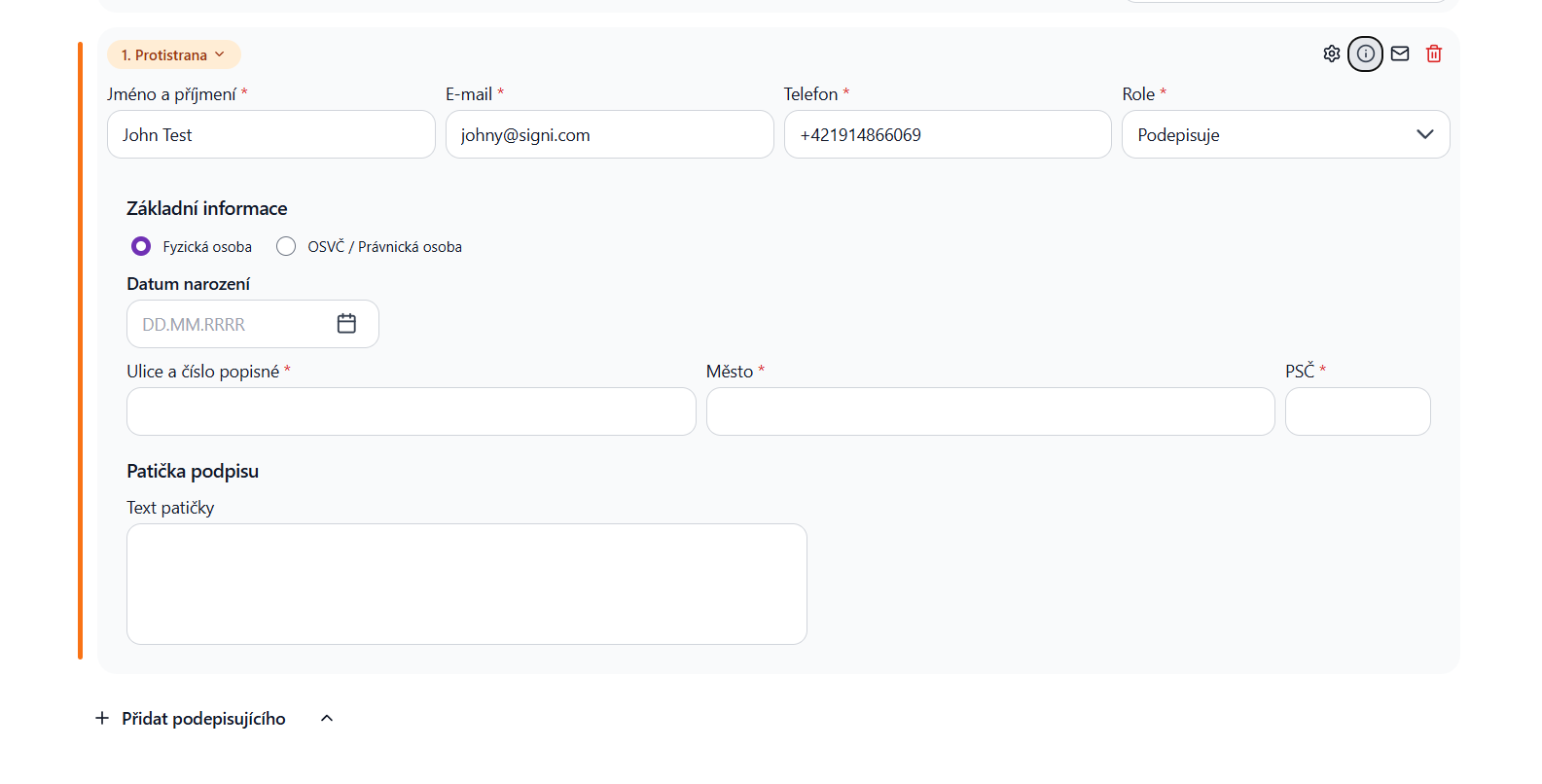
Pole E-mail: Toto pole je povinné a na zadanou e-mailovou adresu je protistraně odesláno upozornění na nový návrh dokumentu, dále upozornění na konec platnosti návrhu dokumentu a po podpisu je na tuto adresu odeslán e-mail s podepsaným dokumentem ve formátu PDF. Doporučujeme uvést e-mailovou adresu, ze které jste s protistranou již komunikovali, pro vyloučení pochybnosti o vlastnictví a přístupu k této e-mailové schránce.
Pole Telefon: Toto pole není ve výchozím nastavení povinné, ale doporučujeme ho doplnit (případně bude telefonní číslo vyžádáno od protistrany v okamžiku podepisování). Na toto telefonní číslo je odeslána SMS s upozorněním na nový návrh dokumentu a také jednorázový PIN, který slouží k ověření a podpisu dokumentu.
Pole Jméno a příjmení: Tato pole jsou povinná, jedná se o osobu, která za protistranu bude dokument podepisovat.
Ostatní pole se mohou doplnit automaticky po zadání IČ přes rejstřík ARES. Zbytek údajů vypisujete pouze v modulu Vzory, kde se vám tyto údaje následně propíšou přímo do vzoru dokumentu. V případě nahrávání hotového dokumentu ze souboru nejsou nutné.
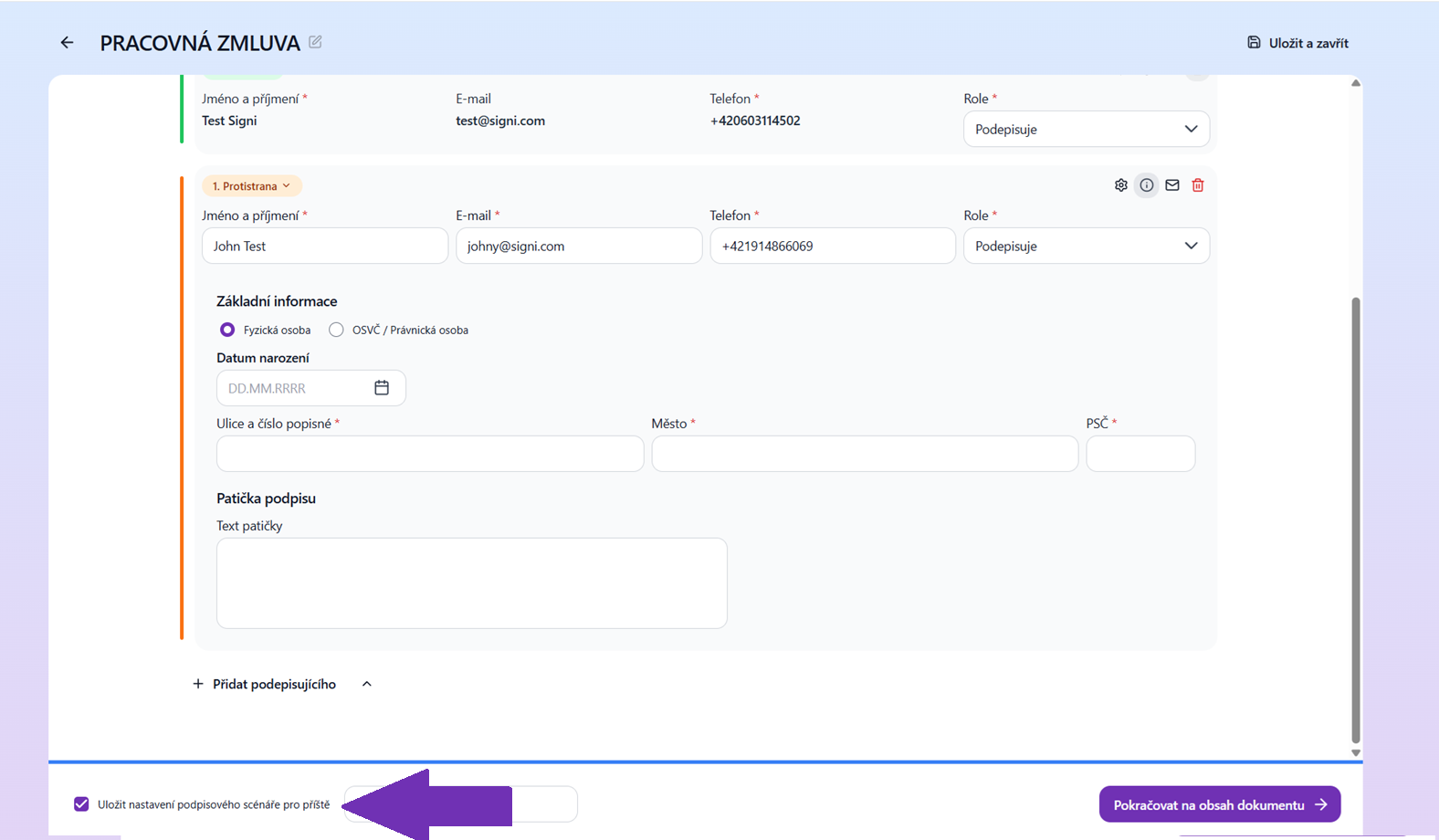
Podpisový scénář můžete také uložit. Pokud máte například nějaký schvalovací proces, kde se lidé nemění, můžete tento scénář uložit a při nahrávání dalšího dokumentu jej použít kliknutím na tlačítko Výběr podpisového scénáře.
Typy podpisů a jestli obsahují SMS ověření
- Podepisuje: ANO
- Podepisuje pomocí SMS: ANO
- Schvaluje: ANO
- Podpis certifikátem: NE Poznámka: SMS kód se nezadává, místo toho se zadává kód k certifikátu.
- Podpis přes BankID: NE Poznámka: Ověření (verifikace) probíhá externě přes vaši banku.
- RemoteSign: NE Poznámka: Používá se ověření přes aplikaci RemoteSign.
- Vzetí na vědomí: NE
Doplnění údajů do vzoru
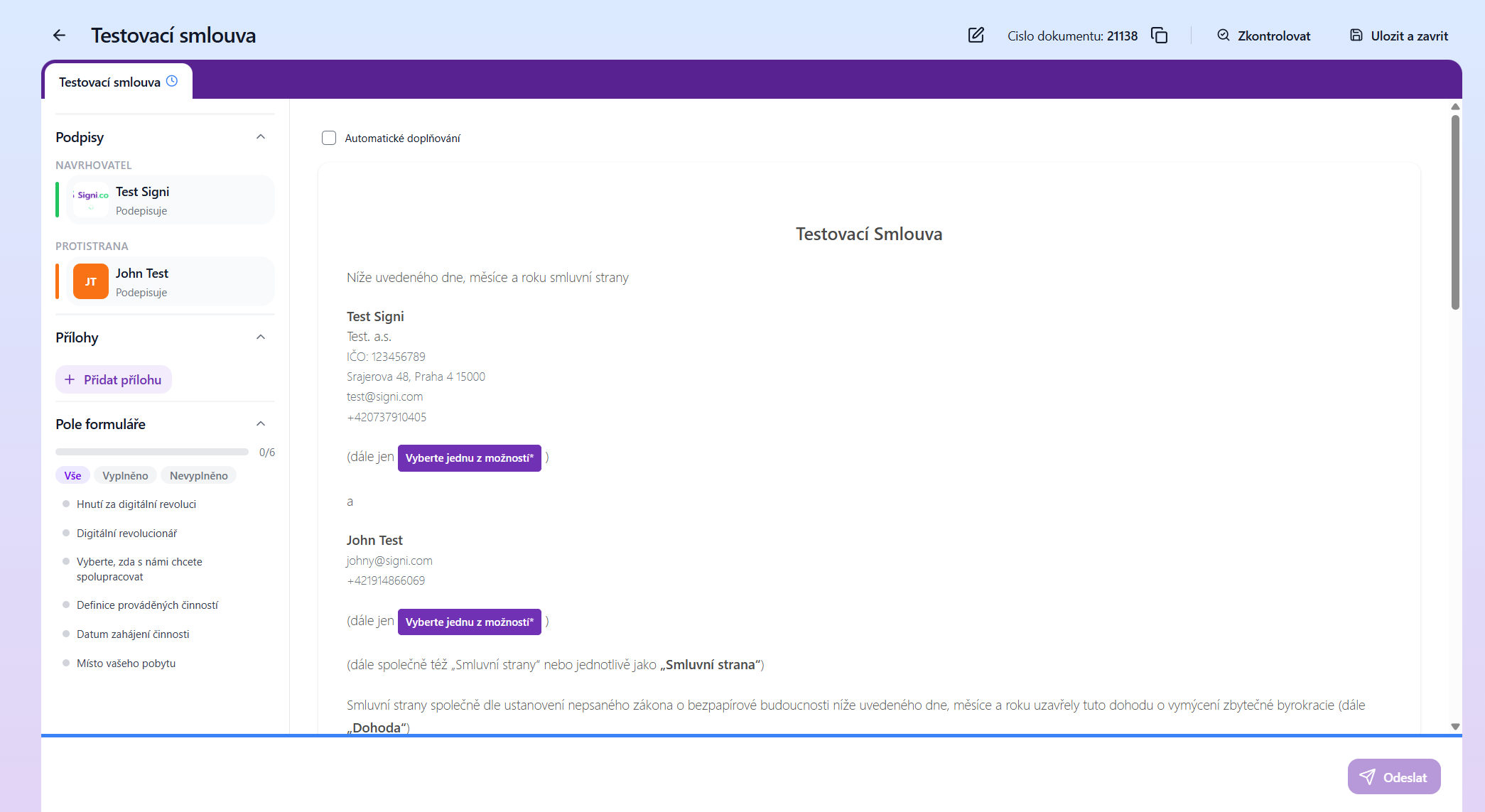
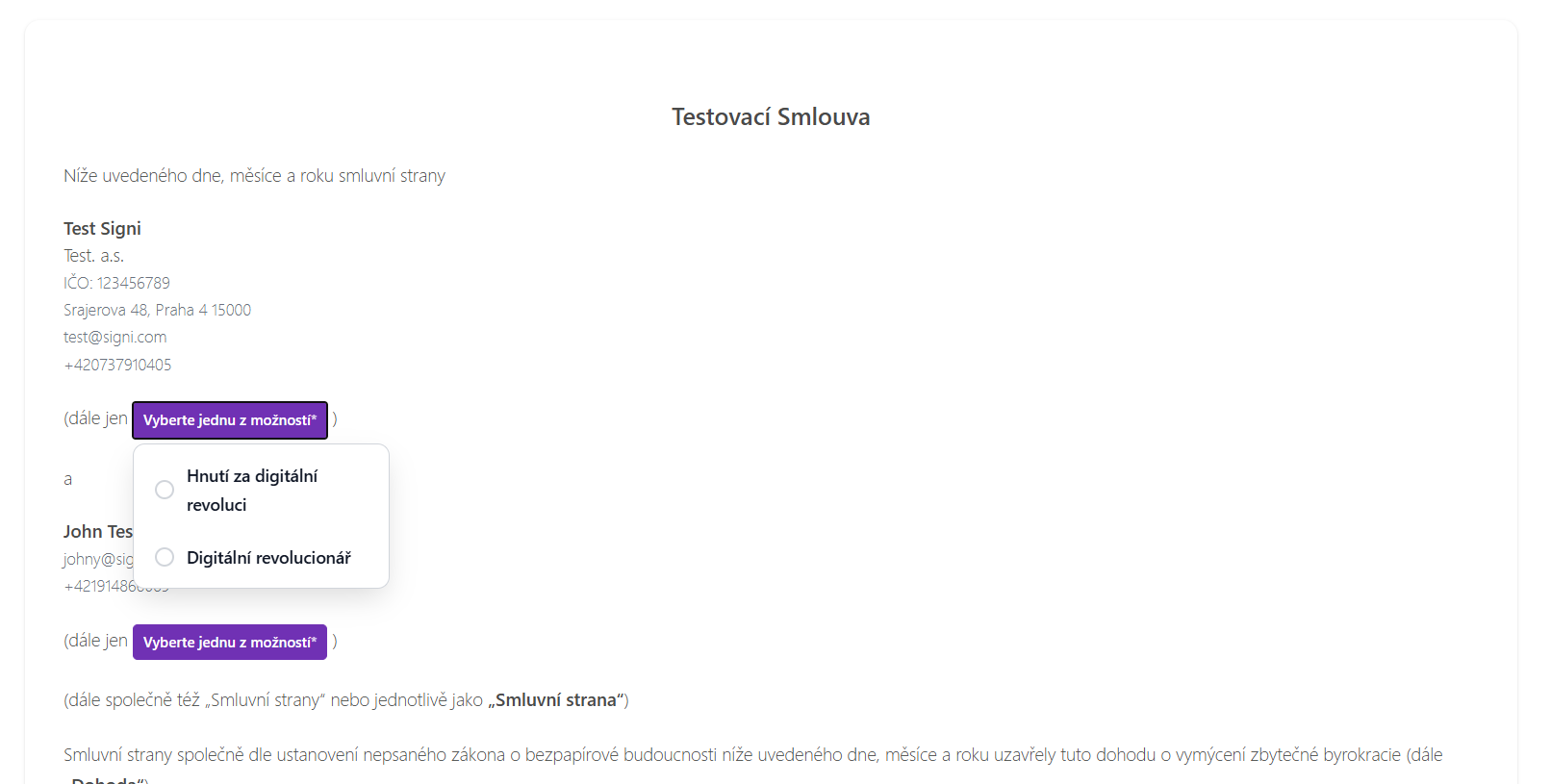
Doplnění textu dokumentu ze vzoru se provádí přímo v aplikaci. Vzor je připraven tak, že obsahuje tzv. placeholdery - označená místa v textu, za které můžete doplňovat různé hodnoty. Místa, která je třeba doplnit, jsou vždy označena fialovou barvou. Na zobrazeném příkladu je vidět hlavička dokumentu. V případě příkladu níže vybíráte, jakou pozici v rámci smluvních stran máte.
Po potvrzení zvolené varianty se barva bloku změní na zelenou, což znamená, že všechna doplňovací pole v tomto bloku jsou v pořádku vyplněna. V případě, že chcete obsah bloku upravit, klikněte na ikonu popelnice a tlačítkem Vymazat vrátíte tento blok do výchozího nastavení.
Text obsahuje také zvýrazněné bloky textu, které je možné doplňovat. Pokud chcete doplnit např. činnosti v prvním bloku textu, klikněte na fialový odkaz Doplňte činnosti.
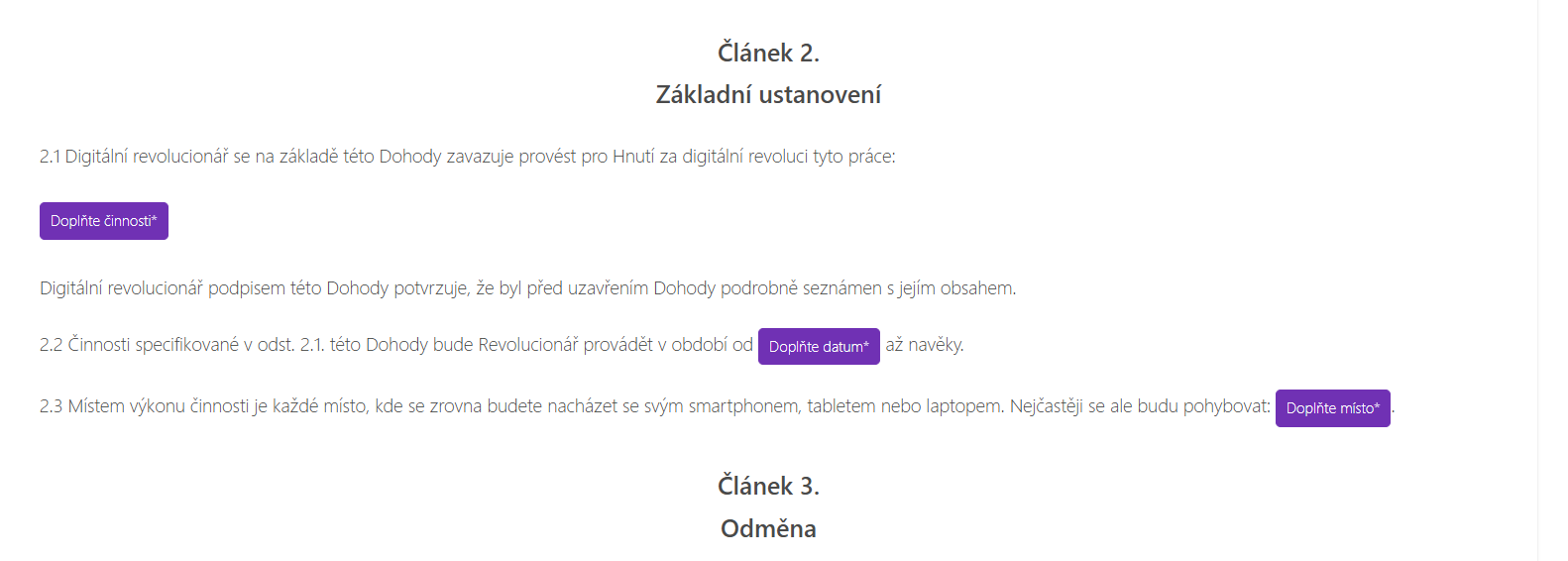
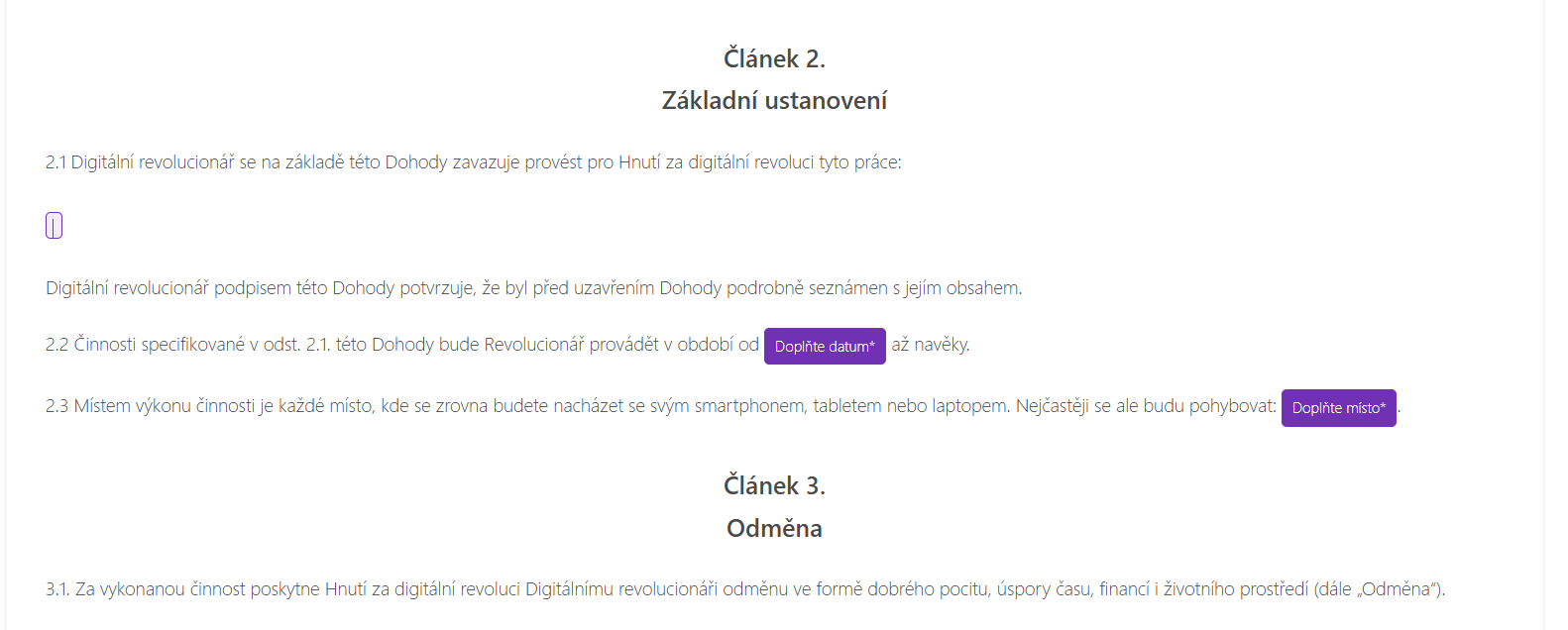
Zobrazí se vám okno, kam můžete psát libovolně dlouhý text.
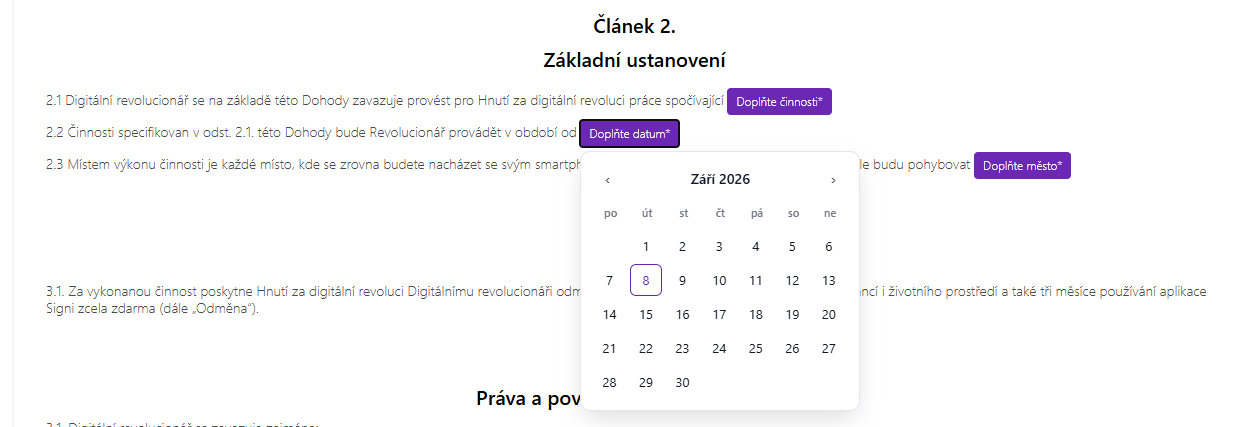
Další možností je např. doplnění datumu.Datum vybíráte kliknutím na ikonu kalendáře, kdy se rozbalí měsíční výpis dní s možností přepínání mezi měsíci. Vybrané datum uložíte kliknutím na tlačítko Uložit.
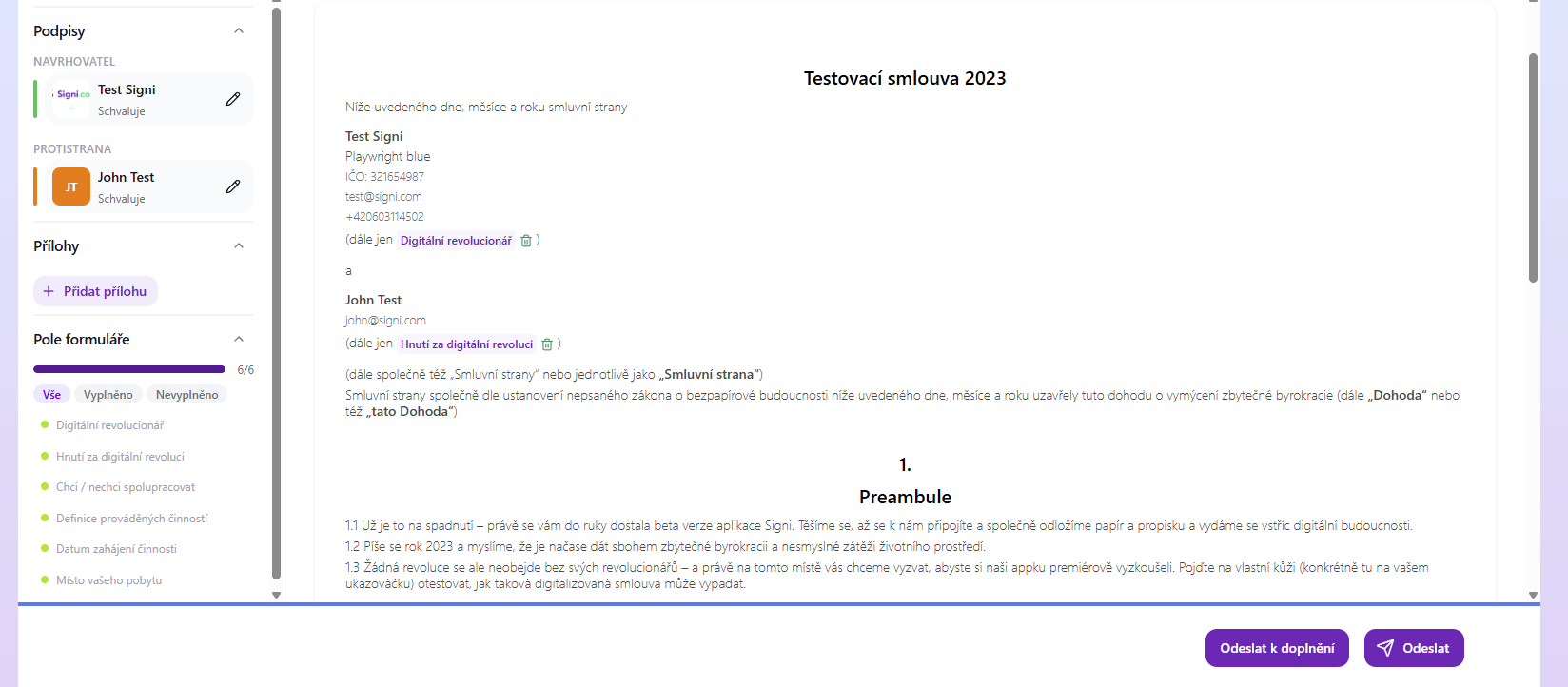
Zelená linka ukazuje stav vyplnění jednotlivých doplňovacích polí. Na zobrazeném příkladu výše je v pořádku vyplněno všech 9 polí.
Odeslání dokumentů k podpisu
V případě, že chcete tento dokument odeslat protistraně, máte dvě možnosti:
- Odeslat k doplňění – pokud dokument má políčka k vyplnění protistranou, klikněte na toto tlačítko.
- Odeslat – odeslat dokument ihned k podpisu.
Byl tento článek užitečný?
To je skvělé!
Děkujeme Vám za zpětnou vazbu
Je nám líto, že jsme vám nepomohli
Děkujeme Vám za zpětnou vazbu
Zpětná vazba odeslána
Oceňujeme vaši snahu a pokusíme se článek opravit