Co je workspace
Workspace funguje jako virtuální kancelář, ve které spravujete své dokumenty v online prostředí aplikace SIGNI.
Veškerá nastavení uložená ve workspace jsou platná pro celý workspace, tedy i pro všechny členy týmu, kteří tento workspace používají.
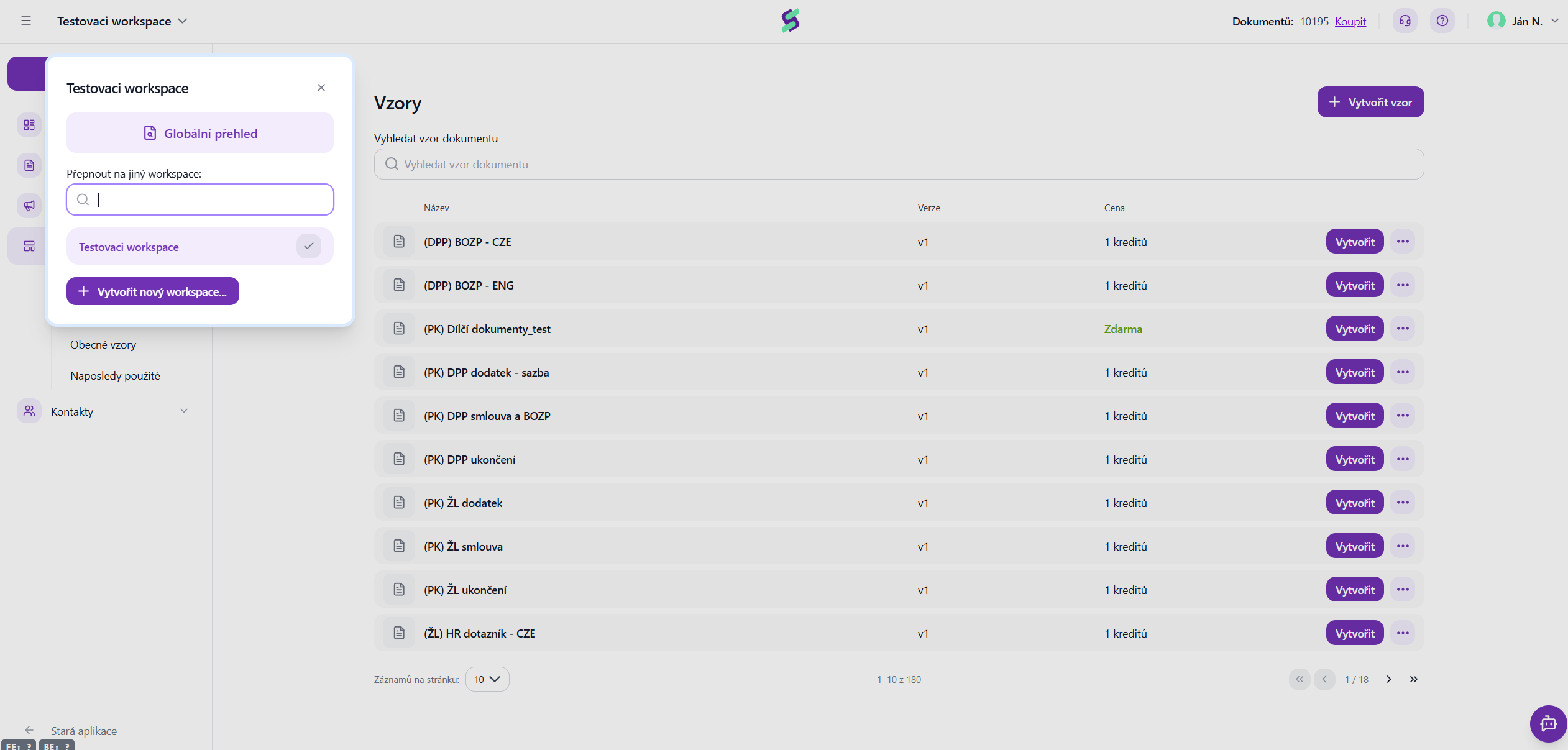
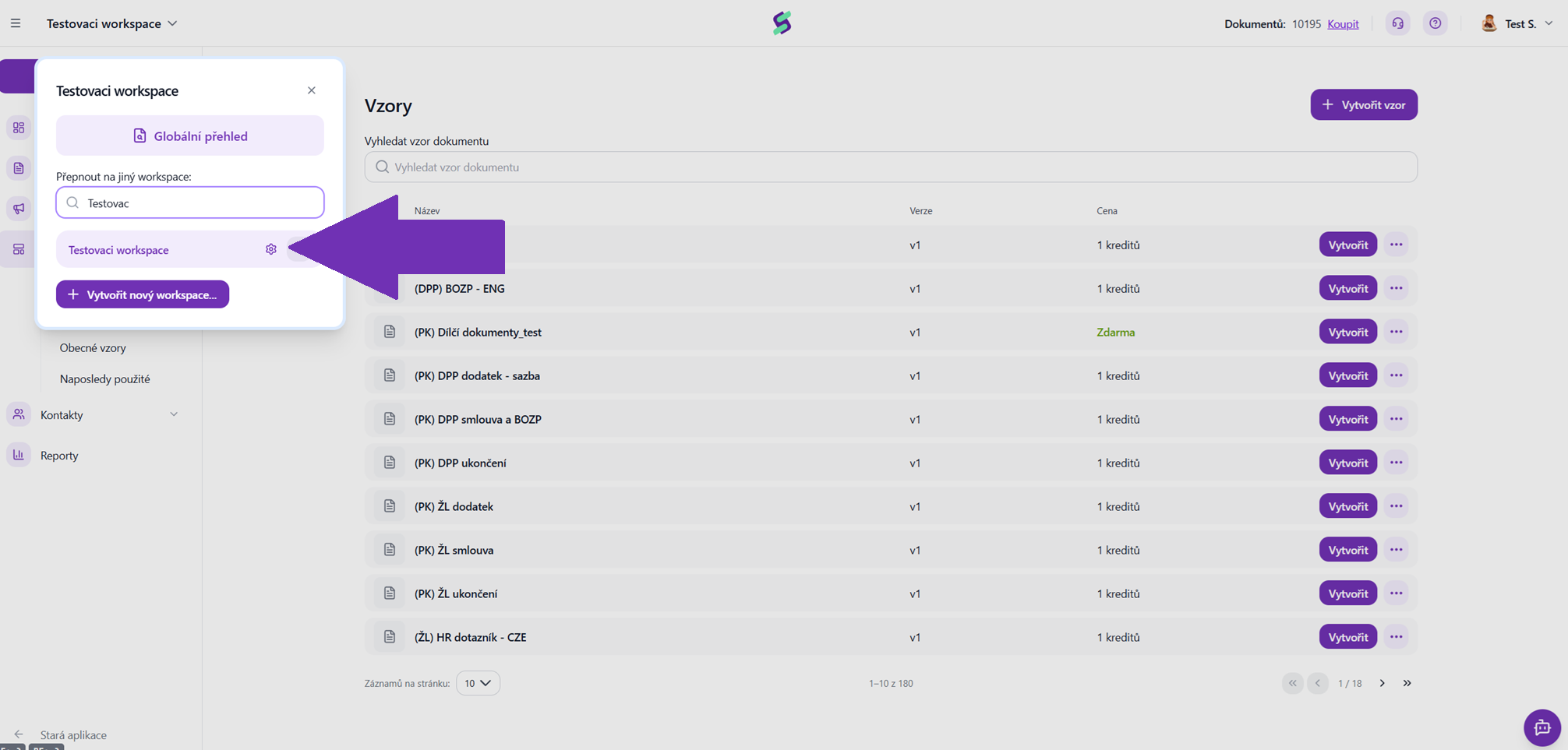
Přepínání mezi workspace
Po kliknutí na název workspace v levém horním rohu aplikace se zobrazí seznam všech workspace, které máte k dispozici.V seznamu například můžete vidět:
- osobní workspace (např. Osobní)
- firemní workspace (např. Firma)
Vyberte workspace, se kterým chcete pracovat.
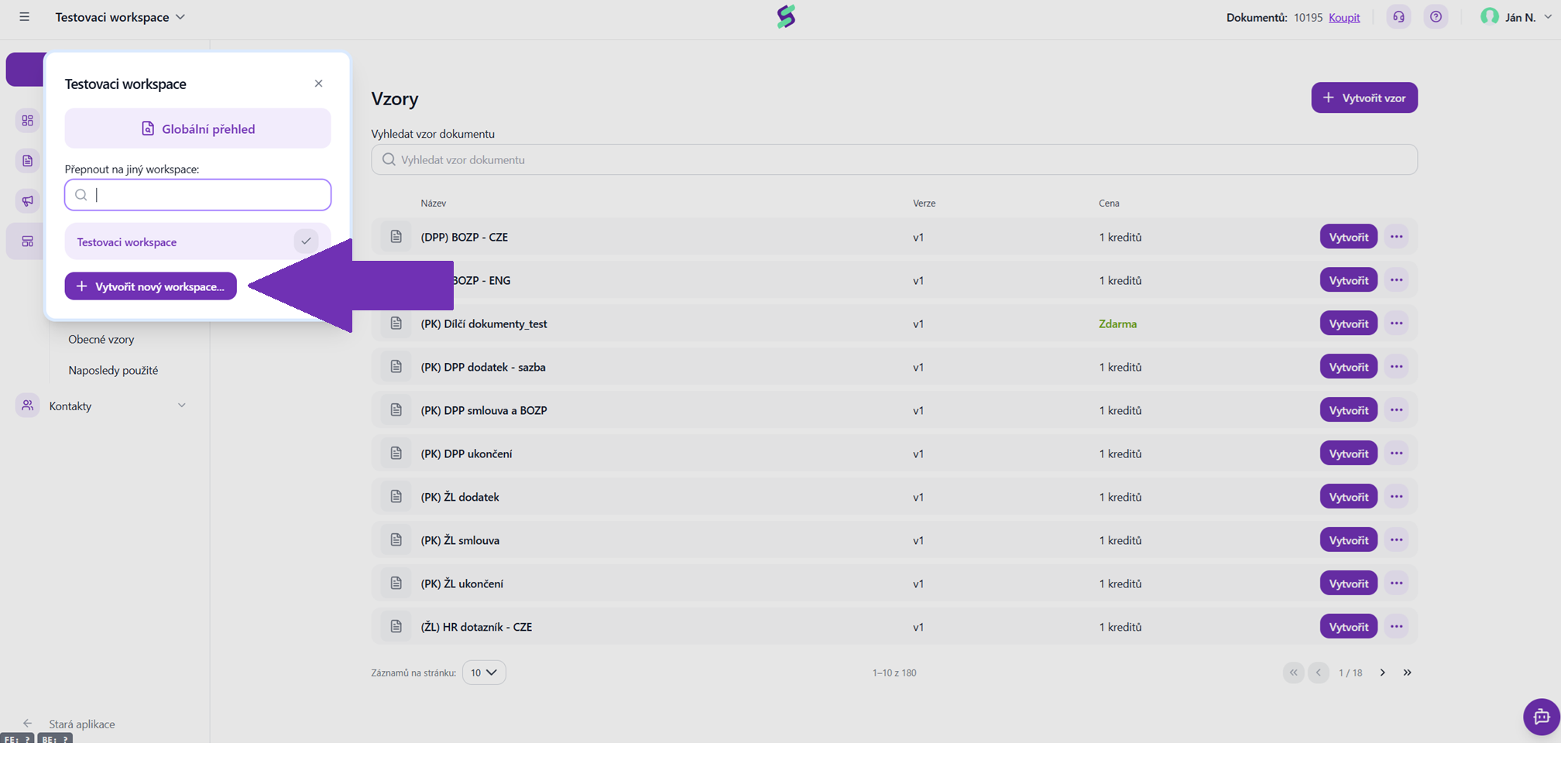
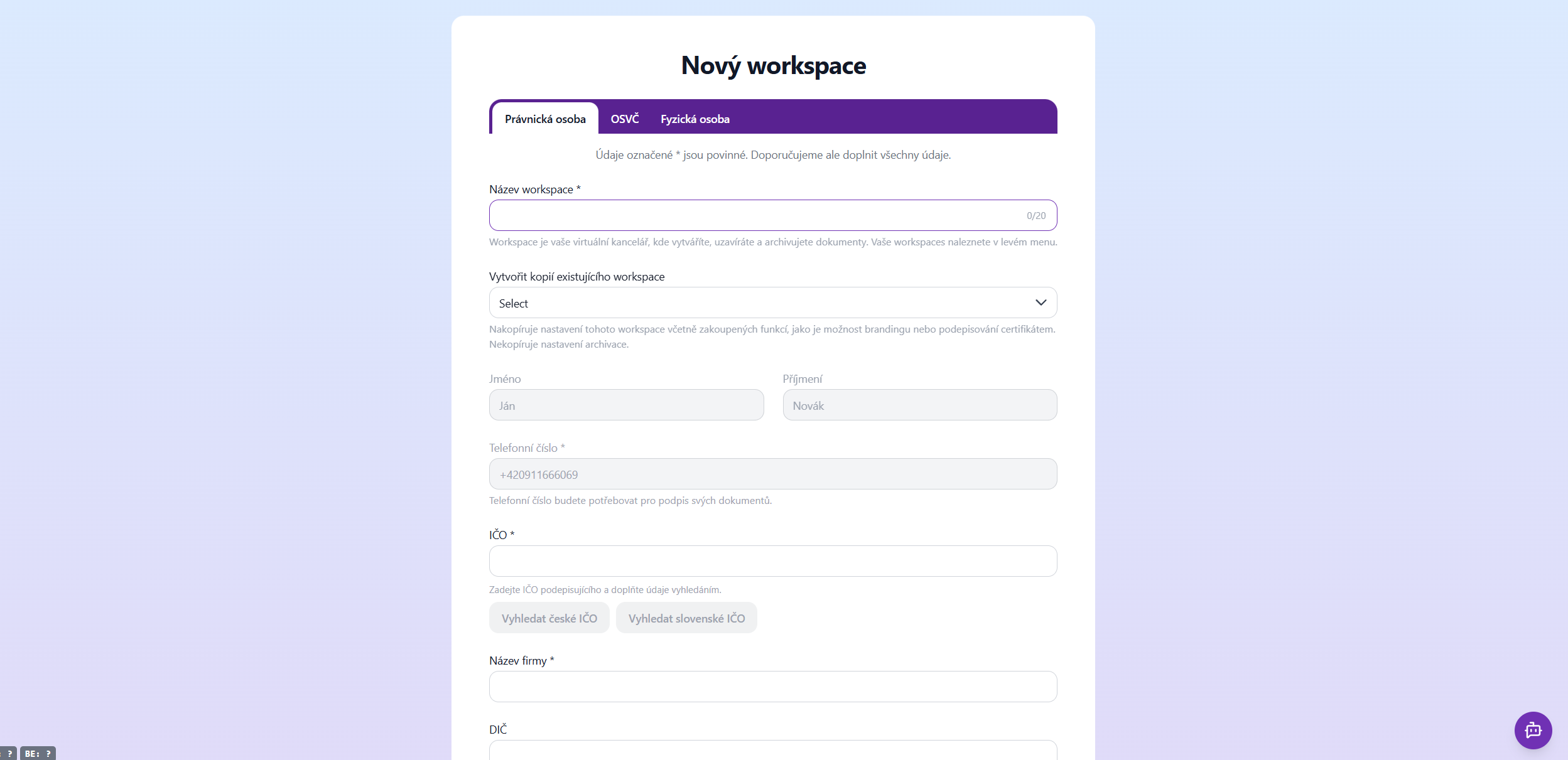
Vytvoření nového workspace V případě, že jste si workspace při registraci nezaložili nebo chcete založit jiný, nový, můžete tak učinit i nyní po kliknutí na + Vytvořit workspace.
V případě, že chcete do účtu přizvat i další kolegy jako členy týmu, je potřeba workspace založit jako právnická osoba.
 Kopírování nastavení z existujícího workspace
Pokud chcete vytvořit nový workspace se stejným nebo podobným nastavením, jaké již máte v jiném workspace, aplikace SIGNI vám umožňuje zkopírovat nastavení z existujícího workspace.
Kopírování nastavení z existujícího workspace
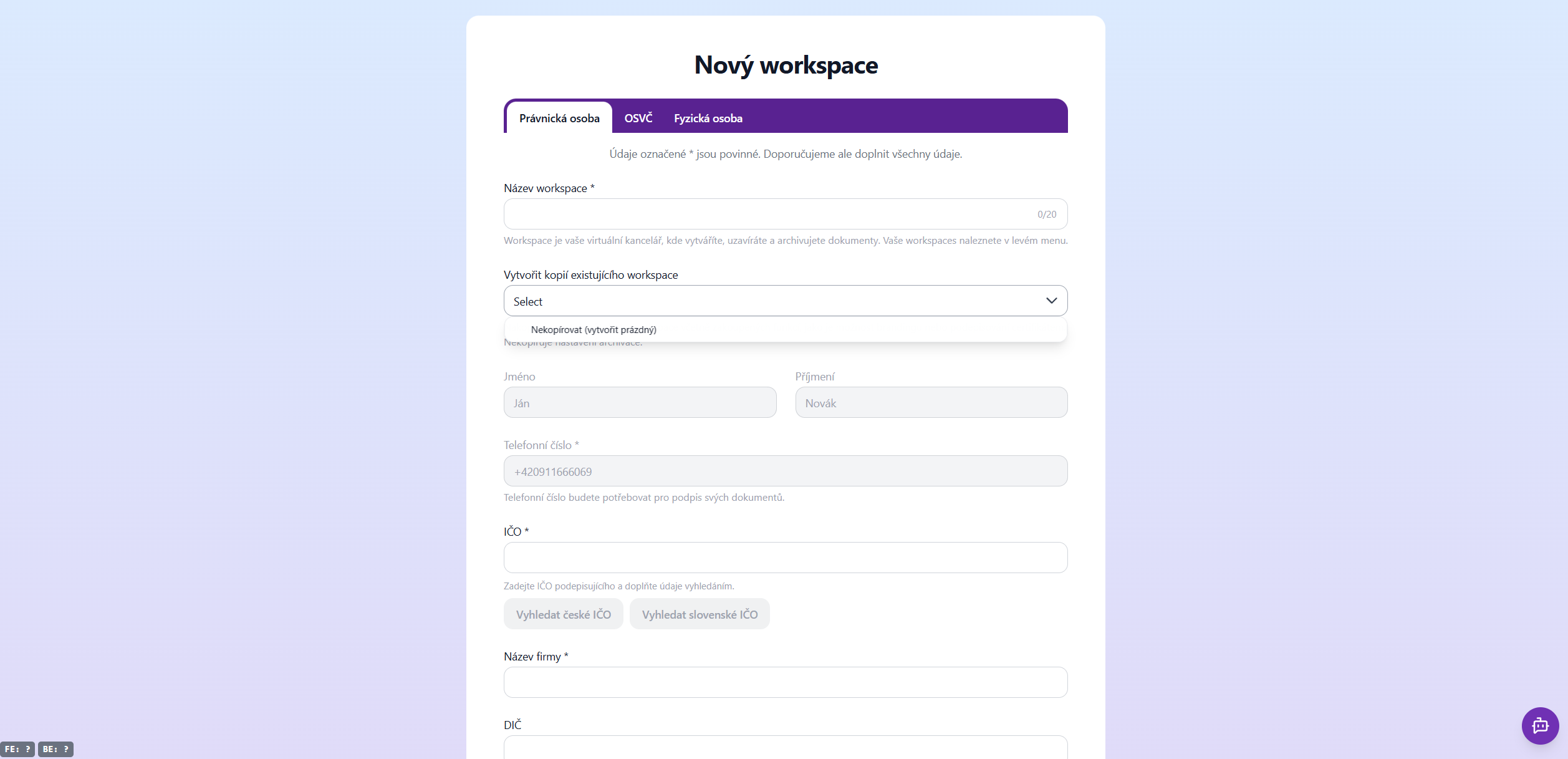
Pokud chcete vytvořit nový workspace se stejným nebo podobným nastavením, jaké již máte v jiném workspace, aplikace SIGNI vám umožňuje zkopírovat nastavení z existujícího workspace.
Postup:
- Při vytváření nového workspace zadejte jeho název.
- Pod polem pro název workspace najdete rozevírací menu „Kopírovat nastavení z workspace“.
- Kliknutím na toto menu se zobrazí dostupné možnosti:
- Nekopírovat – nový workspace bude vytvořen s výchozím nastavením.
- Názvy existujících workspace (např. Firma s.r.o.) – nastavení budou zkopírována z vybraného workspace.
⚠️ Upozornění: Archiv SIGNI se při kopírování nepřenáší.Pokud chcete archiv v novém workspace aktivovat, je nutné kontaktovat naši podporu na help@signi.com
 Otevření nastavení workspace
- Klikněte na název workspace v levém horním rohu.
- Vyberte workspace, který chcete spravovat.
- Klikněte na ikonu ozubeného kola vedle názvu workspace.
Tím se otevře nastavení vybraného workspace.
 Po otevření nastavení workspace můžete spravovat následující oblasti:
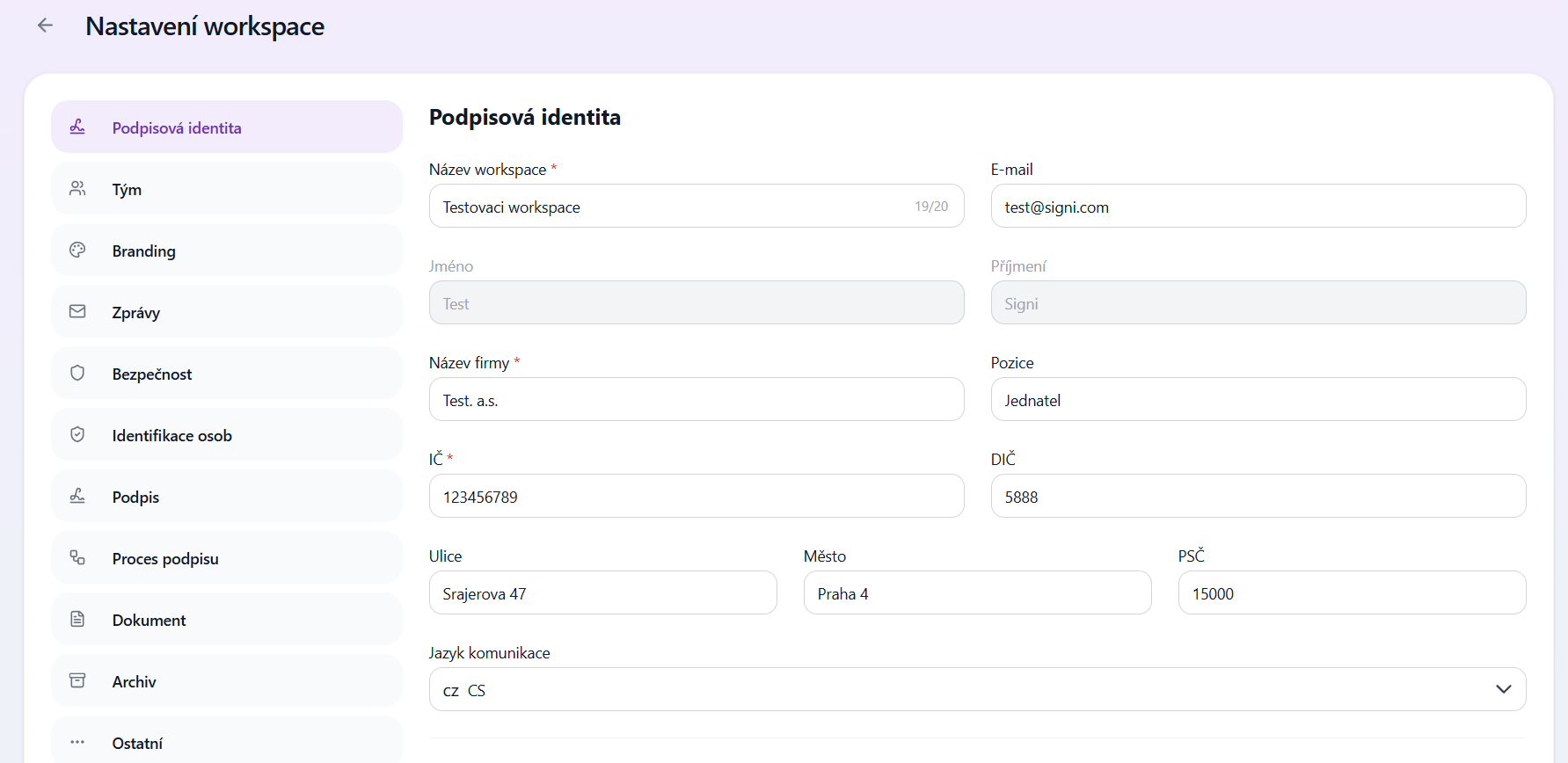 Změny provedené v těchto sekcích se vztahují na celý workspace.
Odstranění workspace
Pokud jste vlastníkem workspace, máte možnost workspace odstranit.
- Tuto volbu najdete v "Podpisová identita"
- Nachází se ve spodní části obrazovky uprostřed
⚠️ Odstranění workspace je nevratné a dojde ke ztrátě všech dat v něm obsažených.
Byl tento článek užitečný?
To je skvělé!
Děkujeme Vám za zpětnou vazbu
Je nám líto, že jsme vám nepomohli
Děkujeme Vám za zpětnou vazbu
Zpětná vazba odeslána
Oceňujeme vaši snahu a pokusíme se článek opravit