Za pár minut pošlete přes Signi API první dokument k podpisu a stáhnete si podepsané PDF. Stačí terminál a příkaz curl — žádné programování.
Jde o nejjednodušší možný případ: jeden dokument, jeden podepisující. Pokročilejší situace (více podepisujících, pořadí podpisů, přílohy, vzory…) najdete dále v dokumentaci v sekcích Typické úlohy a Příklady.
1. Získejte API klíč
- Přihlaste se na app.signi.com.
- Vlevo v menu klikněte na API a zadejte své heslo.
- Vyberte workspace a klikněte na Vygenerovat nový API klíč.
- Klíč zkopírujte a uložte na bezpečné místo — nikomu ho neposílejte.
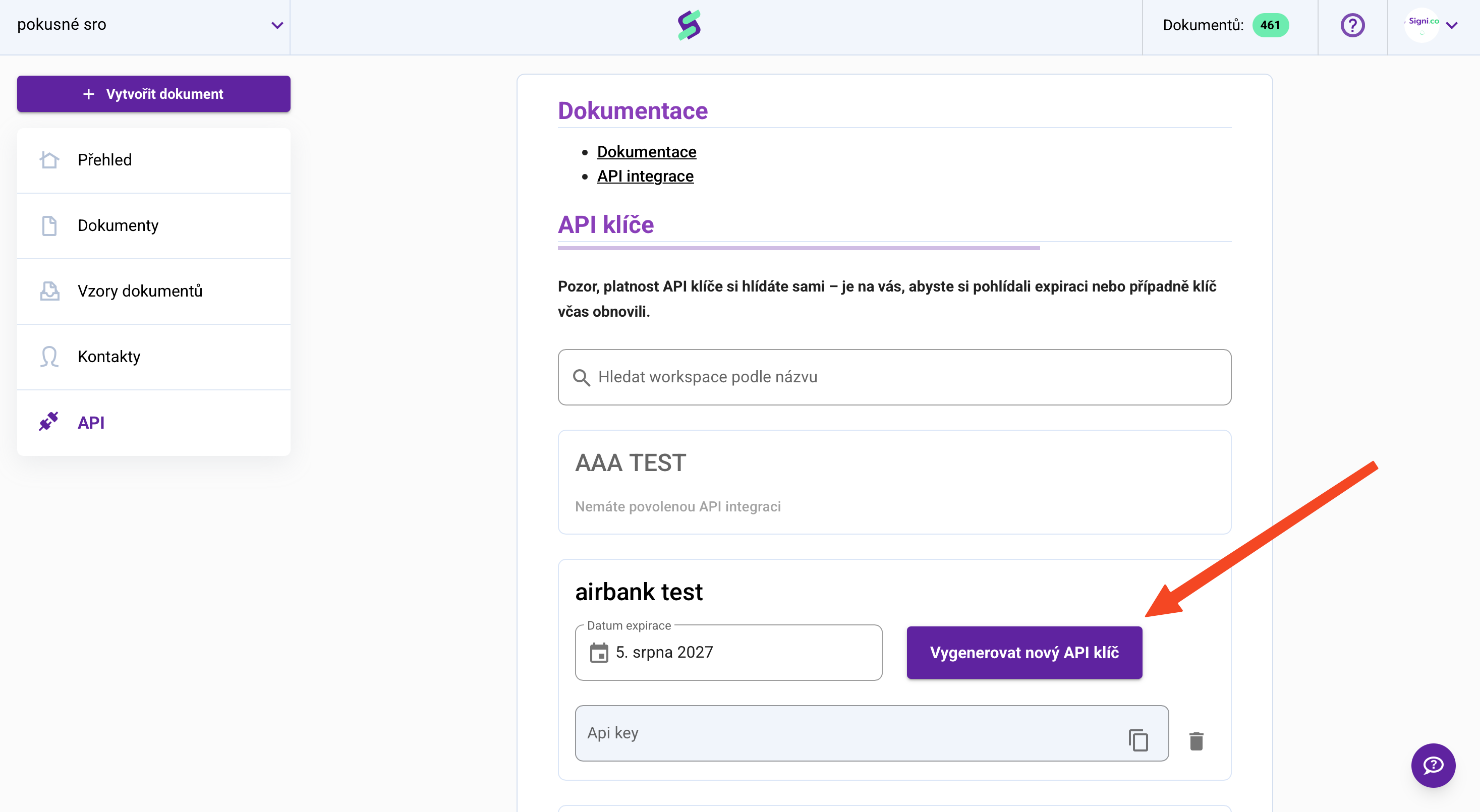
Signi API je placený modul. Pokud tlačítko API nevidíte, ozvěte se na sales@signi.com.
2. Ověřte, že klíč funguje
curl -H "x-api-key: VAS_API_KLIC" https://api.signi.com/api/v1/me
Vrátí se údaje o vašem účtu a workspace:
{ "user": { "email": "vas@email.cz" }, "workspace": { "id": 12345, "name": "Demo" }, "token": { "expiration_date": "2027-05-13" } }
Chyba 401 znamená špatně zadaný klíč.
3. Připravte dokument a pokyny k podpisu
Stáhněte si ukázkové soubory:
Soubor JSON říká, kdo a kam se podepíše:
{
    "state": "pending",
    "people": [
        {
            "is_proposer": true,
            "email": "vas@email.cz",
            "contract_role": "sign",
            "phone": "603123456",
            "first_name": "Pan",
            "last_name": "Navrhovatel",
            "person_type": "legal",
            "positions": [
                { "x": "50", "y": "80", "page": 0 }
            ]
        }
    ],
    "file": "uploaded_file_key"
}
Co znamenají jednotlivé části:
- people — kdo podepisuje. E-mail a telefon nahraďte svými, ať výzva k podpisu přijde vám.
Pozor: použitý e-mail musí patřit uživateli, který je v Signi registrovaný, je přiřazený do workspace, ke kterému patří API klíč, a má právo podepisovat.
- positions — kam se podpis umístí:
xayjsou procenta šířky a výšky stránky (50/80 = uprostřed dole),pageje číslo stránky — první stránka je0. - file — název pole, ve kterém v dalším kroku pošlete samotný soubor. Neměňte.
4. Odešlete dokument k podpisu
V terminálu ve složce se staženými soubory spusťte:
curl -X POST "https://api.signi.com/api/v1/contract/" \
  -H "x-api-key: VAS_API_KLIC" \
  -F "data=@quickstart-dokument.json;type=application/json" \
  -F "uploaded_file_key=@quickstart-testovaci-dokument.pdf"
Co se vrátí:
{
    "contract_id": 1234567,
    "state": "pending",
    "notifications": [
        { "email": "vas@email.cz",
          "links": { "contract": "https://app.signi.com/dashboard/workspace/…/documents/1234567" } }
    ]
}
Poznamenejte si contract_id. Podepisujícímu v tu chvíli odchází e-mail s výzvou k podpisu (odkaz na podpis je i v notifications). Otevřete ho a dokument podepište.
5. Zkontrolujte stav
curl -H "x-api-key: VAS_API_KLIC" https://api.signi.com/api/v1/contract/ID_DOKUMENTU
{
    "contract_id": "1234567",
    "contract_name": "quickstart-testovaci-dokument",
    "state": "pending",
    "creator": { "email": "vas@email.cz", "first_name": "…", "last_name": "…" },
    "file": "https://…(odkaz na aktuální PDF)…"
}
Stav completed znamená, že všichni podepsali.
6. Stáhněte podepsaný dokument
curl -H "x-api-key: VAS_API_KLIC" -o podepsany.pdf \
  https://api.signi.com/api/v1/contract/ID_DOKUMENTU/download
PDF s podpisy je ke stažení, jakmile je dokument ve stavu completed.
Kam dál
- Životní cyklus dokumentu — co se s odeslaným dokumentem děje dál
- Více podepisujících — dokument pro několik lidí
- JSON pro vytvoření dokumentu — přehled všech položek
- Signi API — jak to celé funguje
- Úplný přehled všech volání (referenční dokumentace)
Byl tento článek užitečný?
To je skvělé!
Děkujeme Vám za zpětnou vazbu
Je nám líto, že jsme vám nepomohli
Děkujeme Vám za zpětnou vazbu
Zpětná vazba odeslána
Oceňujeme vaši snahu a pokusíme se článek opravit