Přehled
SIGNI umožňuje přizvat další členy týmu do workspace, aby mohli spolupracovat na přípravě a podepisování dokumentů. Každému členovi týmu lze nastavit konkrétní oprávnění, která určují, co může v daném workspace vidět a dělat.
Přidání člena týmu do workspace
Pro pozvání nového člena týmu postupujte následovně:
Otevřete Nastavení workspace.
Přejděte do sekce Tým.
Zadejte e-mailovou adresu osoby, kterou chcete pozvat.
Nastavte další volby (pokud je máte k dispozici dle vaší licence):
Podpisová skupina
Podpisová patička
Pozvánku potvrďte kliknutím na Přidat člena týmu.
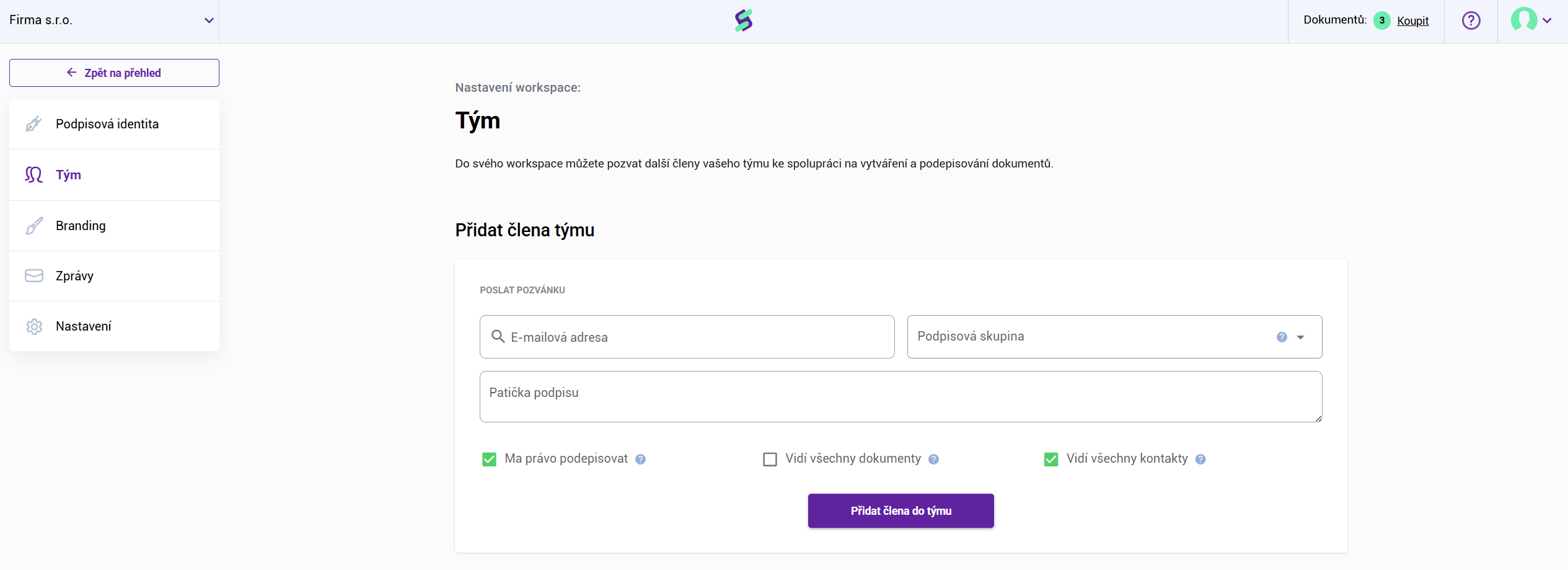
Vysvětlení polí při pozvání
E-mailová adresa
Tato e-mailová adresa bude sloužit jako přihlašovací e-mail daného uživatele.Podpisová skupina
Slouží k nastavení způsobu a pořadí podepisování.
Tato funkce je popsána v samostatném článku (aktuálně v přípravě).Podpisová patička
Text, který se zobrazí pod podpisem konkrétní osoby na podepsaných dokumentech.
Role a oprávnění uživatelů
Každému členu týmu můžete nastavit následující oprávnění:
Má právo podepisovat
Uživatel může nahrávat dokumenty k podpisu.
Uživatel může vystupovat jako navrhovatel s podpisovým oprávněním.
Pokud není toto oprávnění zaškrtnuto, uživatel může dokumenty připravovat, ale nemůže je podepisovat jménem organizace.
Vidí všechny dokumenty
Při zapnutí může uživatel vidět všechny dokumenty v daném workspace.
Při vypnutí vidí pouze dokumenty, které sám vytvořil nebo podepsal.
Vidí všechny kontakty
Ve výchozím stavu uživatel vidí pouze kontakty, které sám vytvořil.
Při zapnutí tohoto oprávnění vidí všechny kontakty ve workspace (např. jména a e-mailové adresy protistran).
Přijetí pozvánky do týmu
Po obdržení pozvánky:
Pokud pozvaný ještě nemá účet SIGNI, musí se nejprve zaregistrovat a poté pozvánku přijmout.
Pokud už účet SIGNI má, po přihlášení pouze potvrdí pozvánku na hlavní obrazovce aplikace.
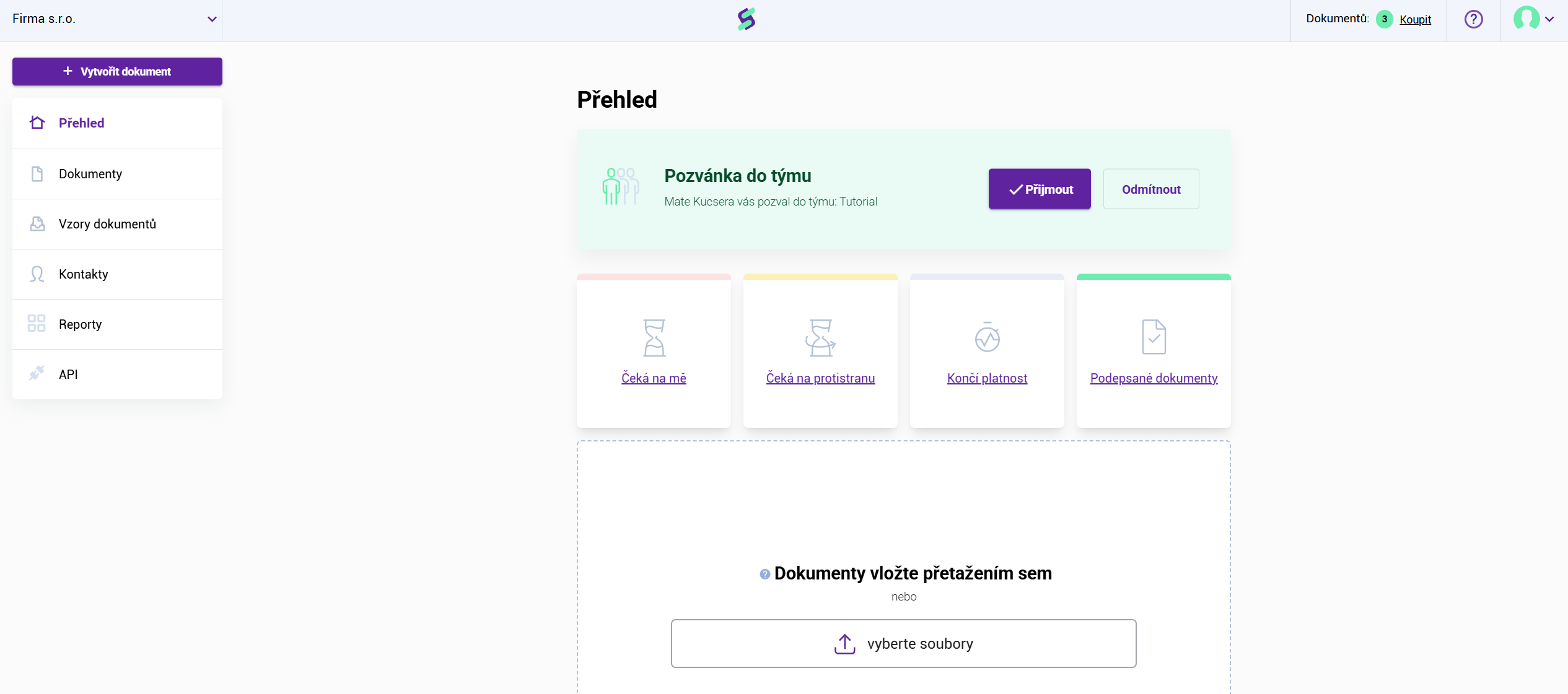
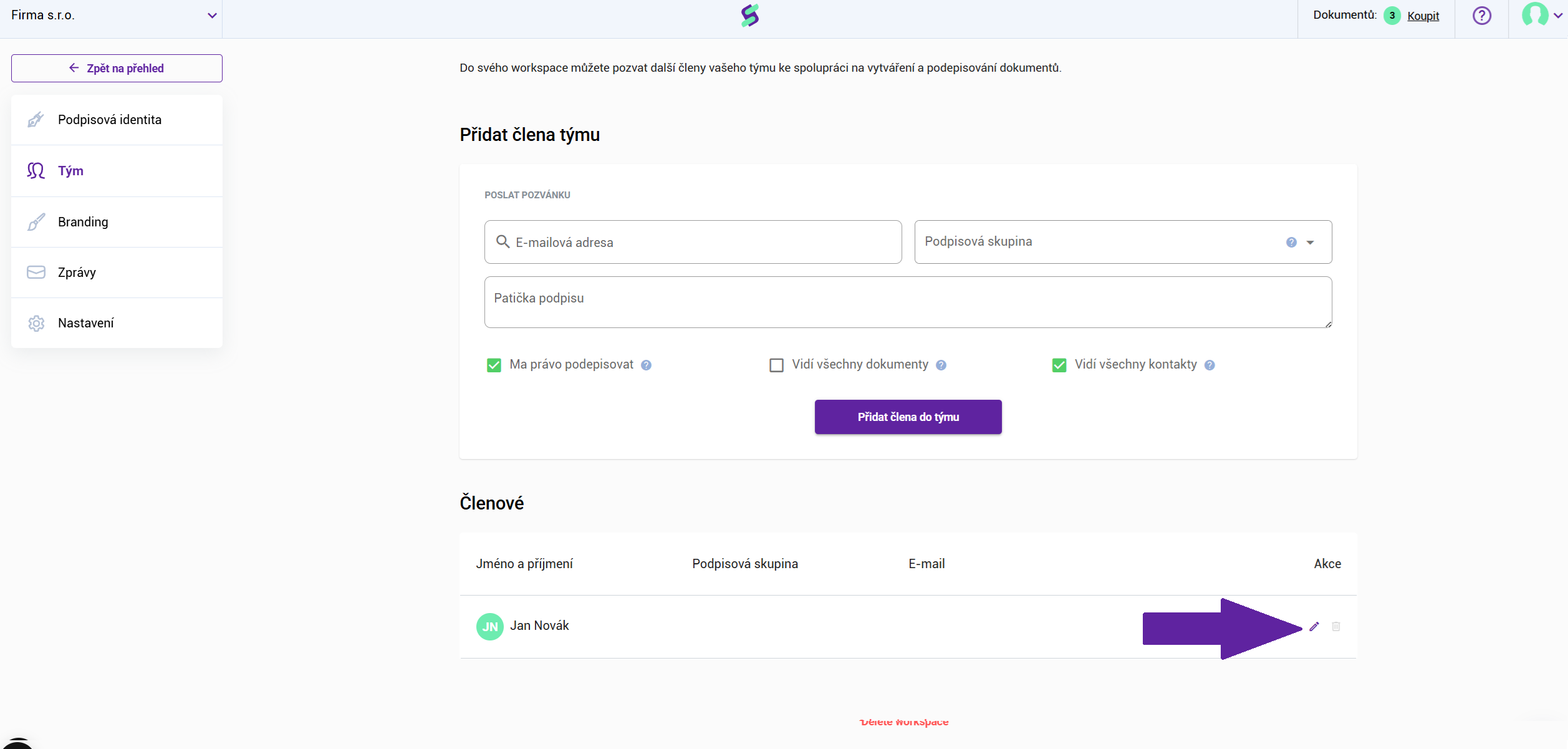
Správa členů týmu
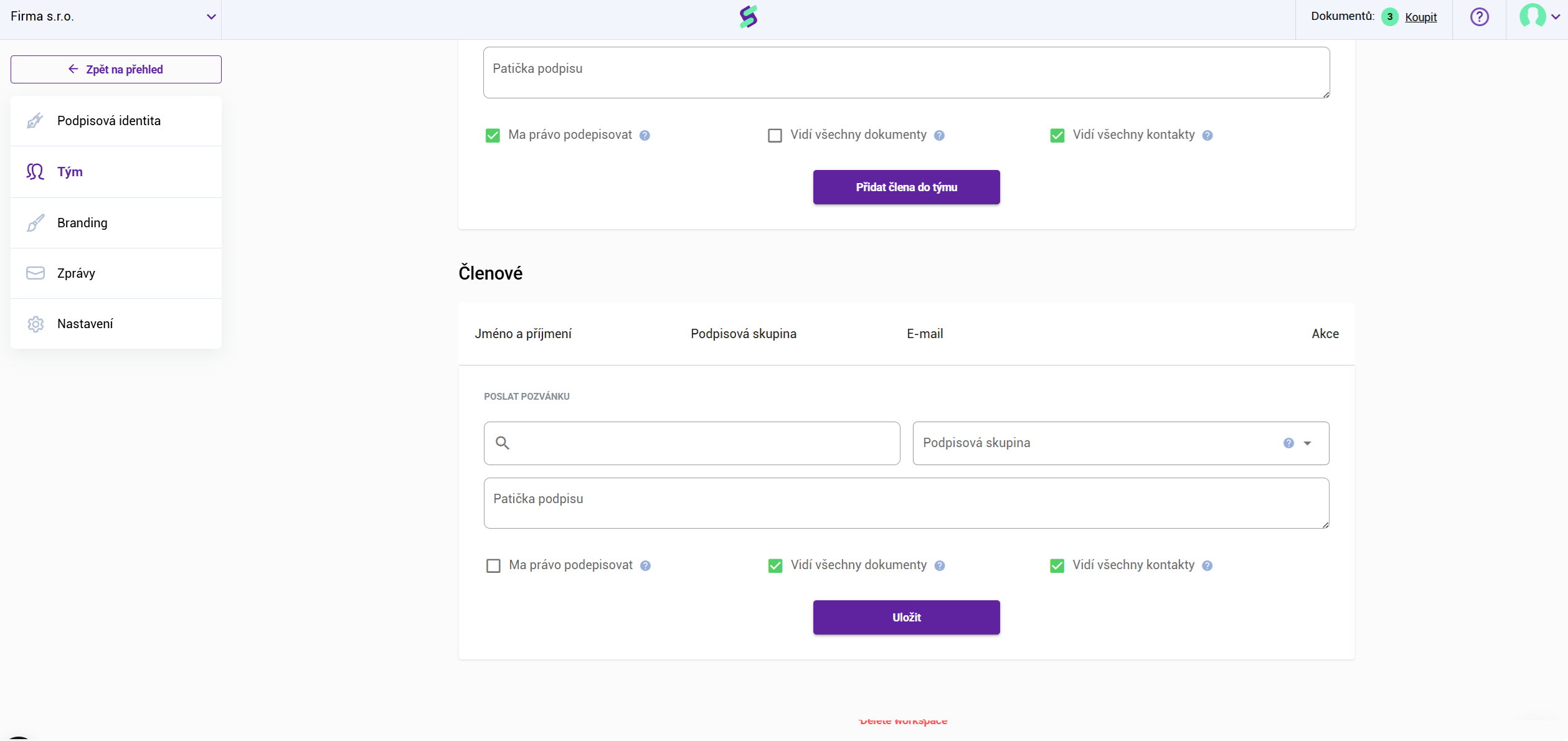
Úprava oprávnění
Klikněte na ikonu tužky vedle jména člena týmu.
Upravte oprávnění podle potřeby.
Změny potvrďte kliknutím na Uložit.
Odebrání člena týmu
Klikněte na ikonu koše vedle jména člena týmu.
Uživatelský účet zůstane aktivní, ale:
uživatel již nebude členem týmu/workspace,
nebude moci využívat kredity z hlavního účtu.
Administrátoři a práce s více workspace
Administrátor nebo vlastník účtu je automaticky členem týmu ve všech workspace vytvořených pod daným účtem.
Pokud chcete, aby kolegové pracovali ve více workspace, je nutné:
poslat jim pozvánku do každého workspace zvlášť,
nastavit jim oprávnění v každém týmu samostatně.
Uživatel může být také členem workspace vytvořeného jiným administrátorem, pokud obdrží a přijme pozvánku.
Byl tento článek užitečný?
To je skvělé!
Děkujeme Vám za zpětnou vazbu
Je nám líto, že jsme vám nepomohli
Děkujeme Vám za zpětnou vazbu
Zpětná vazba odeslána
Oceňujeme vaši snahu a pokusíme se článek opravit